
INSIDE SEO
Помощ за Inside SEO
Какво показва всеки таб, как работи и как да го използвате. Менюто вляво следва подредбата в самия плъгин.
Първи стъпки
Как да ползвате тази страница
Тук е описан всеки екран на Inside SEO. Към всеки екран има снимка и кратко обяснение.
Снимките са от истински онлайн магазин. Направени са през агенционната версия. Имената на продуктите и страниците са замъглени. Адресите и ключовите думи също. Клиентската версия има същите екрани. Разликата е само в горната глава. В агенцията там се избира клиентът.
Всеки раздел има четири части:
- „Какво представлява“;
- „Откъде са данните“;
- „Как работи“;
- „Как да го използвате“.
До заглавията има знак за версията: „безплатно“, „платено“ или „агенция“.
Търсете с полето в менюто вляво. Щракнете върху снимка, за да я видите в пълен размер.
Табове – безплатен плъгин
Огледало безплатно
Огледалото е първият екран на плъгина. На него е най-важното за сайта: парите, трафикът, какво да се поправи и какво се е движило. Можете да го разпечатате като месечен отчет.
Откъде са данните
От поръчките в магазина, от Google Analytics, от Google Search Console и от последния одит на плъгина. Нищо не се тегли наново при отваряне. Екранът чете вече изтеглените дневни данни.
Избор на период

Как работи
- Горе избирате периода. Има готови периоди, например последните 30 дни.
- Можете да зададете и свои дати след „или дати:“.
- До периода избирате с какво да сравните: с предходния период, с миналата година или без сравнение.
- Бутонът „За печат / Свали“ дава чист лист без менюта.
Продажби
Какво представлява
Тази част се вижда само при онлайн магазин. При сайт без магазин заглавието е „Накратко“.
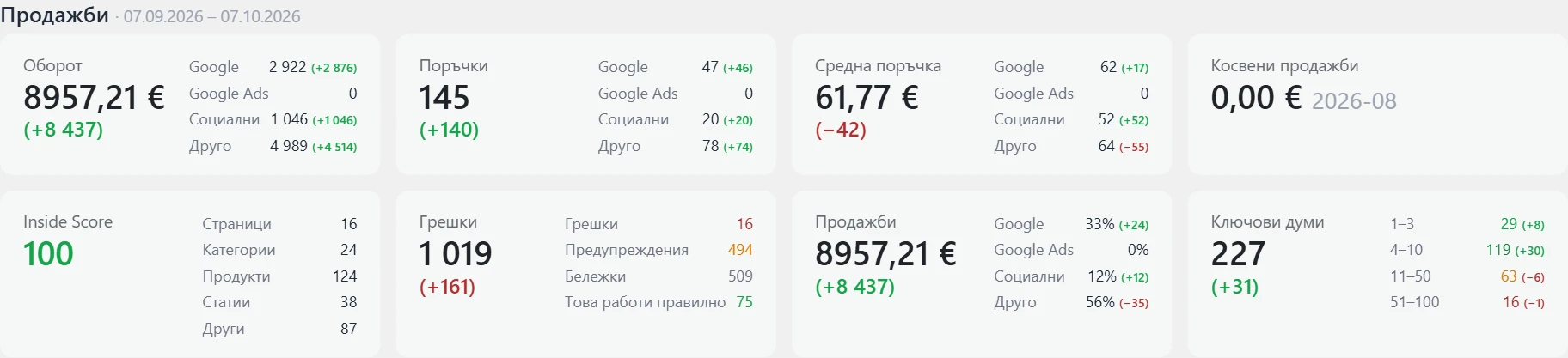
Как работи
- Горният ред е за парите: „Оборот“, „Поръчки“, „Средна поръчка“ и „Косвени продажби“.
- Всяка карта е разделена по канали: Google, Google Ads, социални мрежи и други.
- Числото в скоби е разликата спрямо периода за сравнение. Зеленото е ръст, червеното е спад.
- „Inside Score“ е делът на страниците без тежка грешка. Над 90 е отлично. Под 50 иска работа.
- „Грешки“ е броят на находките от последния одит. По-малко е по-добре.
- „Продажби“ показва какъв дял от оборота носи всеки канал.
- „Ключови думи“ брои думите по позиция в Google: 1–3, 4–10, 11–50 и 51–100.
Трафик
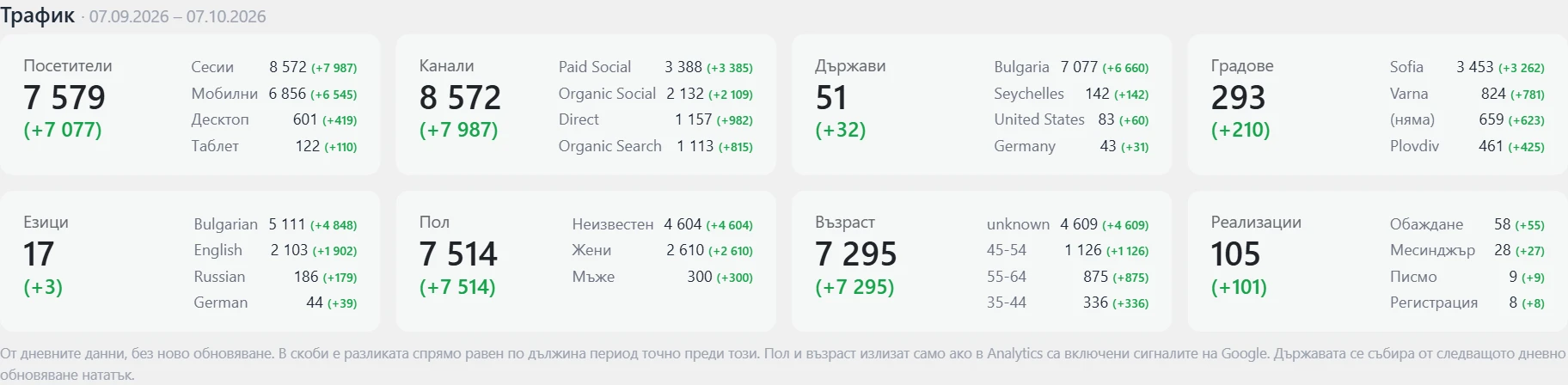
Как работи
Тук са посетителите, сесиите, устройствата, каналите, държавите, градовете, езиците, полът и възрастта. Данните идват от Google Analytics. Плъгинът ги тегли всеки ден. Затова екранът се отваря бързо, без ново питане към Google.
Приоритети за поправка
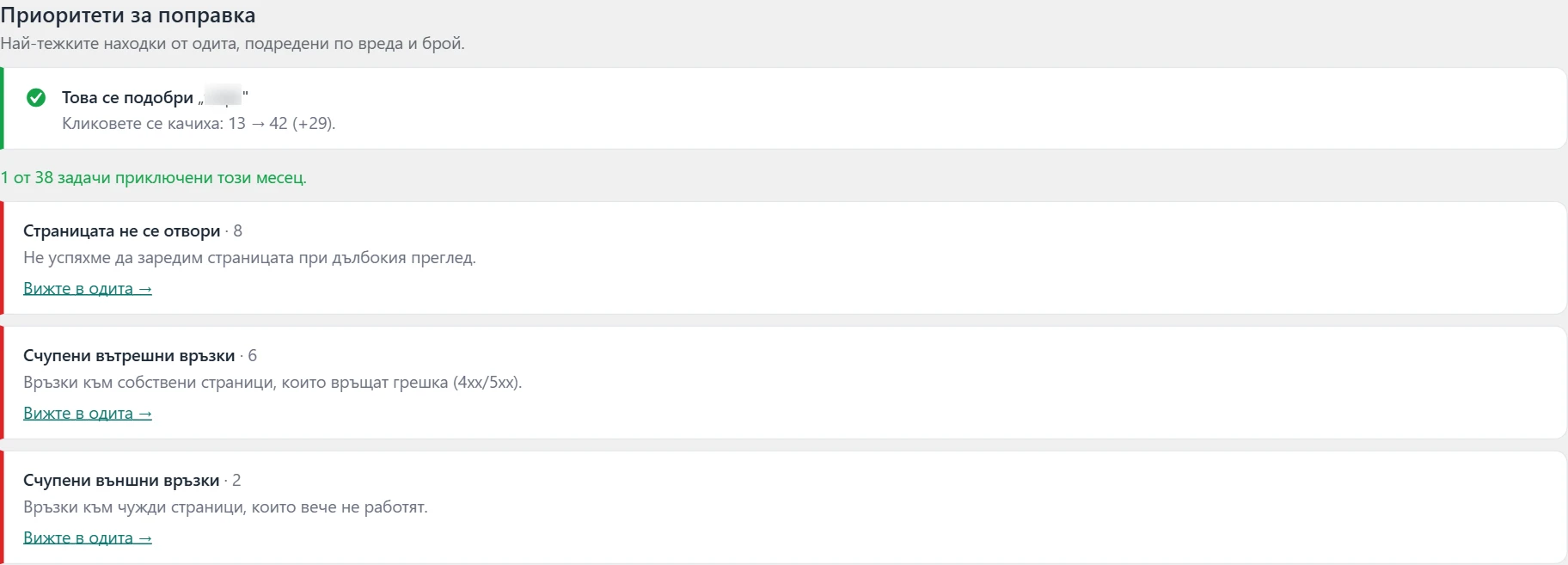
Как работи
- Първо идва похвала. Това е грешка, която е изчезнала след последния одит, или задача, отметната като готова.
- Ако няма такава, се показва думата с най-голям ръст на кликовете.
- Под нея е броят на задачите, приключени този месец.
- След това идват трите най-тежки проблема от одита. Подредени са по вреда и после по брой.
- Бутонът „Вижте в одита“ води към точния списък.
Победители и губещи
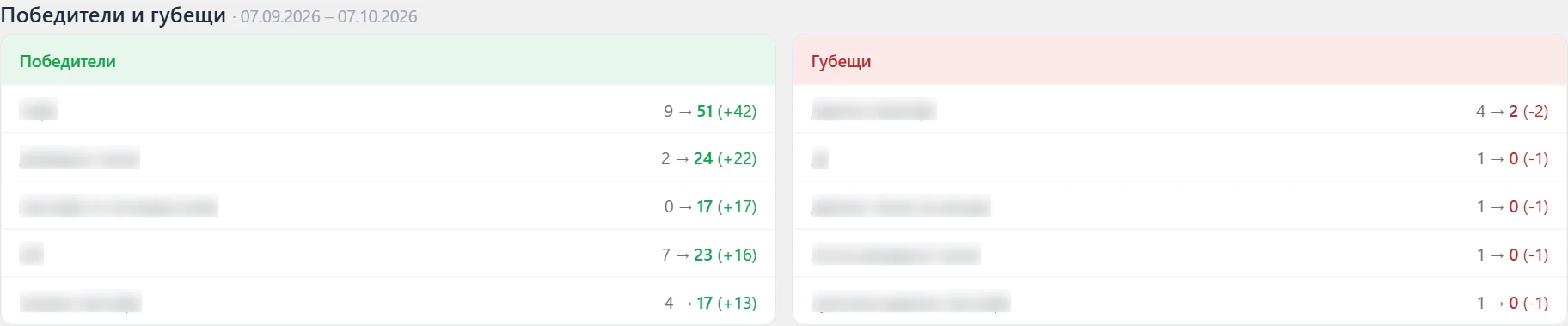
Как работи
Това са петте думи с най-голям ръст на кликовете и петте с най-голям спад. Сравнението е с периода, който сте избрали горе.
Как да го използвате
Отваряйте Огледалото веднъж седмично. Ако има червено число, отидете в съответния раздел. Започнете от първия приоритет.
Реализации и трафик безплатно
Реализации
Какво представлява
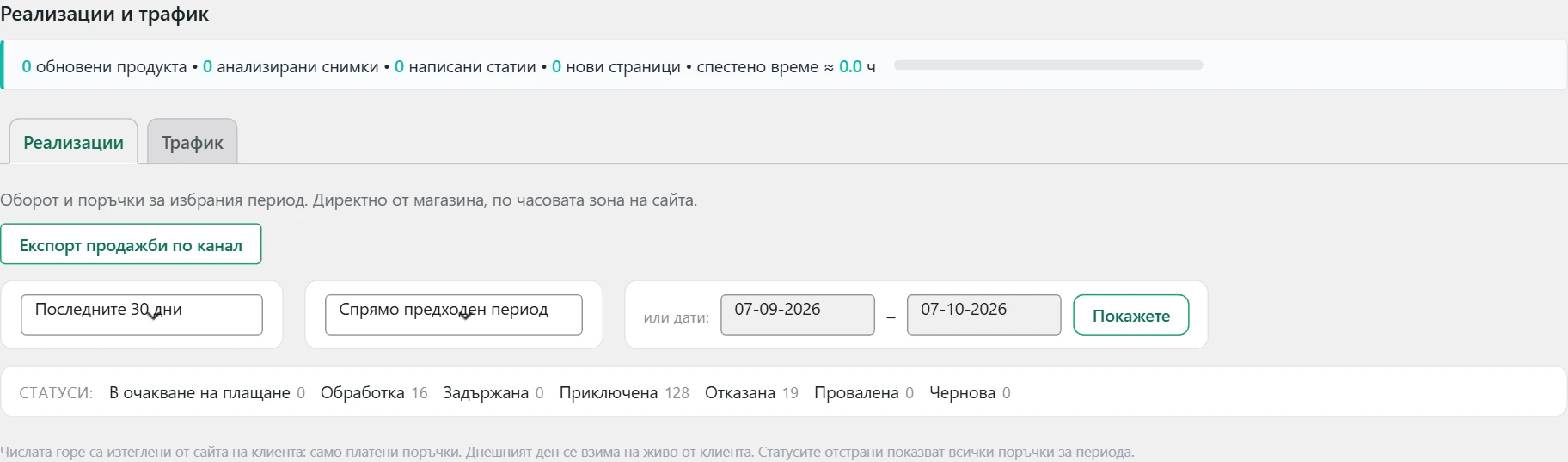
Тук виждате оборота и поръчките на магазина за избран период. За сайт без магазин тук са реализациите: обаждания, имейли, форми, запазен час и бюлетин.
Откъде са данните
Поръчките идват директно от магазина (WooCommerce), по часовата зона на сайта. Реализациите за сайт без магазин идват от „Клиентски път“, който се събира в самия плъгин платено.
Как работи
- Горе е лентата с филтри. Първото поле избира период: бърз („Последните 30 дни“ и др.) или календарен („Миналия месец“, „Това тримесечие“ и др.).
- Второто поле избира сравнението: „Спрямо предходен период“, „Спрямо миналата година“ или „Без сравнение“.
- След „или дати:“ можете да зададете свои начална и крайна дата. Натиснете „Покажете“.
- Ред „Статуси:“ показва статусите на поръчките с броя им. Сумите броят само отметнатите. По подразбиране са отметнати завършените, обработваните и задържаните. След промяна натиснете „Приложете“.
- Бутонът „Експорт продажби по канал“ сваля таблица платено.
- Ако не виждате продажбите в хъба Inside SEO, натиснете „Съберете и изпратете продажбите сега“.
Как да го използвате
Сверете сумите с поръчките в магазина при същите статуси. Ако се разминават с вградената справка на WooCommerce, причината е датата. Плъгинът брои по датата на създаване, а WooCommerce по датата на плащане.
Карти
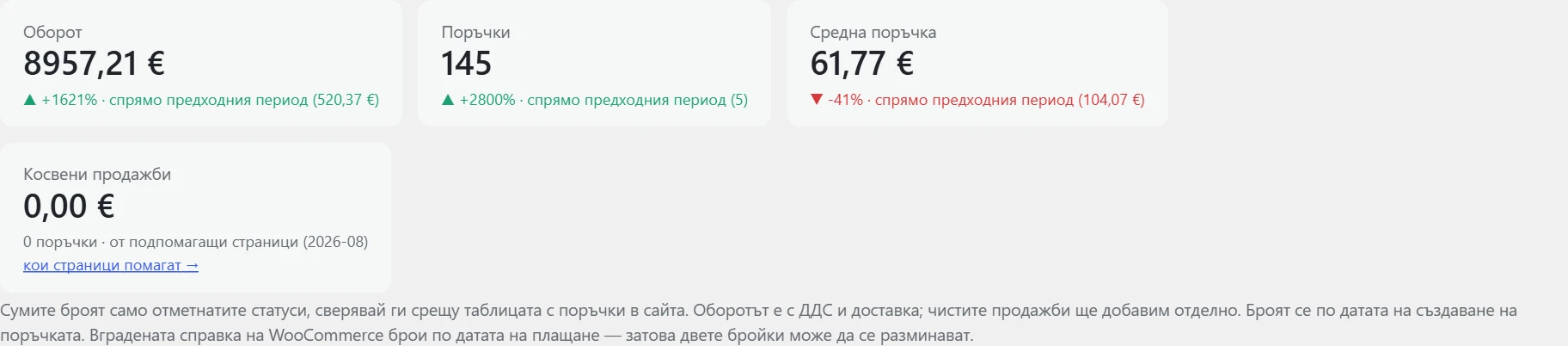
Картите са кратко обобщение за периода.
Откъде са данните
От поръчките в магазина. Картата „Косвени продажби“ идва от хъба Inside SEO платено.
Как работи
- „Оборот“ е сумата на поръчките с ДДС и доставка.
- „Поръчки“ е броят поръчки.
- „Средна поръчка“ е оборотът, разделен на броя поръчки.
- Под всяка карта е промяната в проценти и стойността за сравнявания период в скоби. Стрелка нагоре е ръст, надолу е спад. „нов“ значи, че преди не е имало нищо.
- „Косвени продажби“ е приходът от поръчки, в които по пътя на клиента е имало помощна страница. Връзката „кои страници помагат →“ води към „Анализ на продажбите“.
Как да го използвате
Гледайте първо посоката на оборота и на средната поръчка заедно. Спад на средната поръчка при ръст на поръчките е сигнал за по-евтини покупки.
Графика
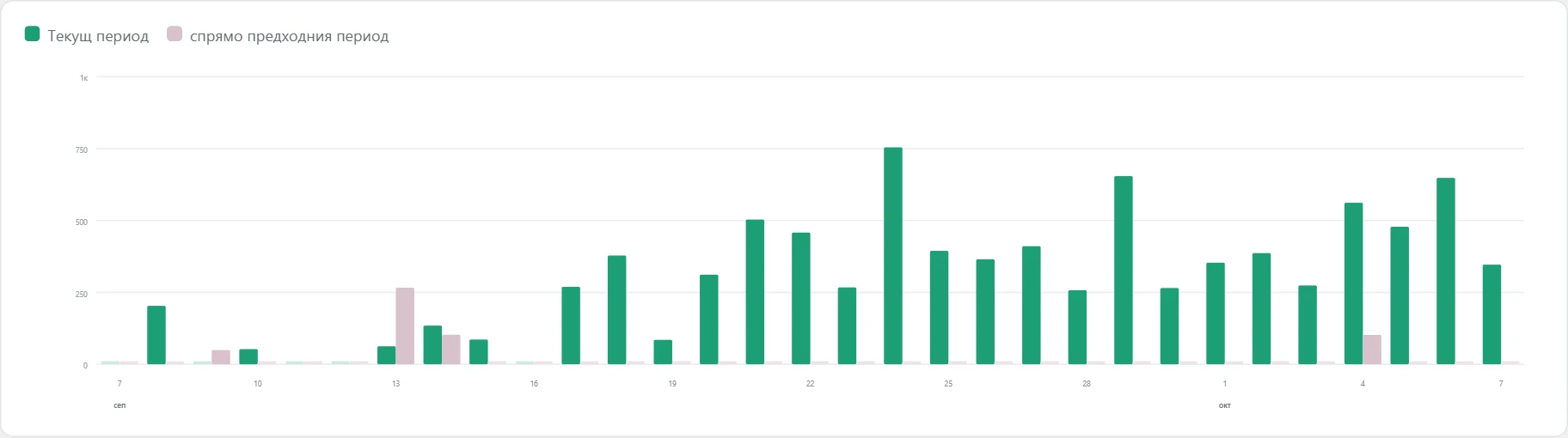
Графиката показва оборота по време.
Откъде са данните
От същите поръчки като картите.
Как работи
- Всяка двойка стълбчета е един ден, една седмица или един месец. До 70 дни е по дни. До около година и половина е по седмици. Над това е по месеци.
- Първото стълбче е текущият период. Второто е сравняваният.
- Легендата под графиката казва кое е кое.
Как да го използвате
Търсете дни с рязък спад. Проверете дали тогава е имало проблем със сайта, касата или рекламата.
Продукти
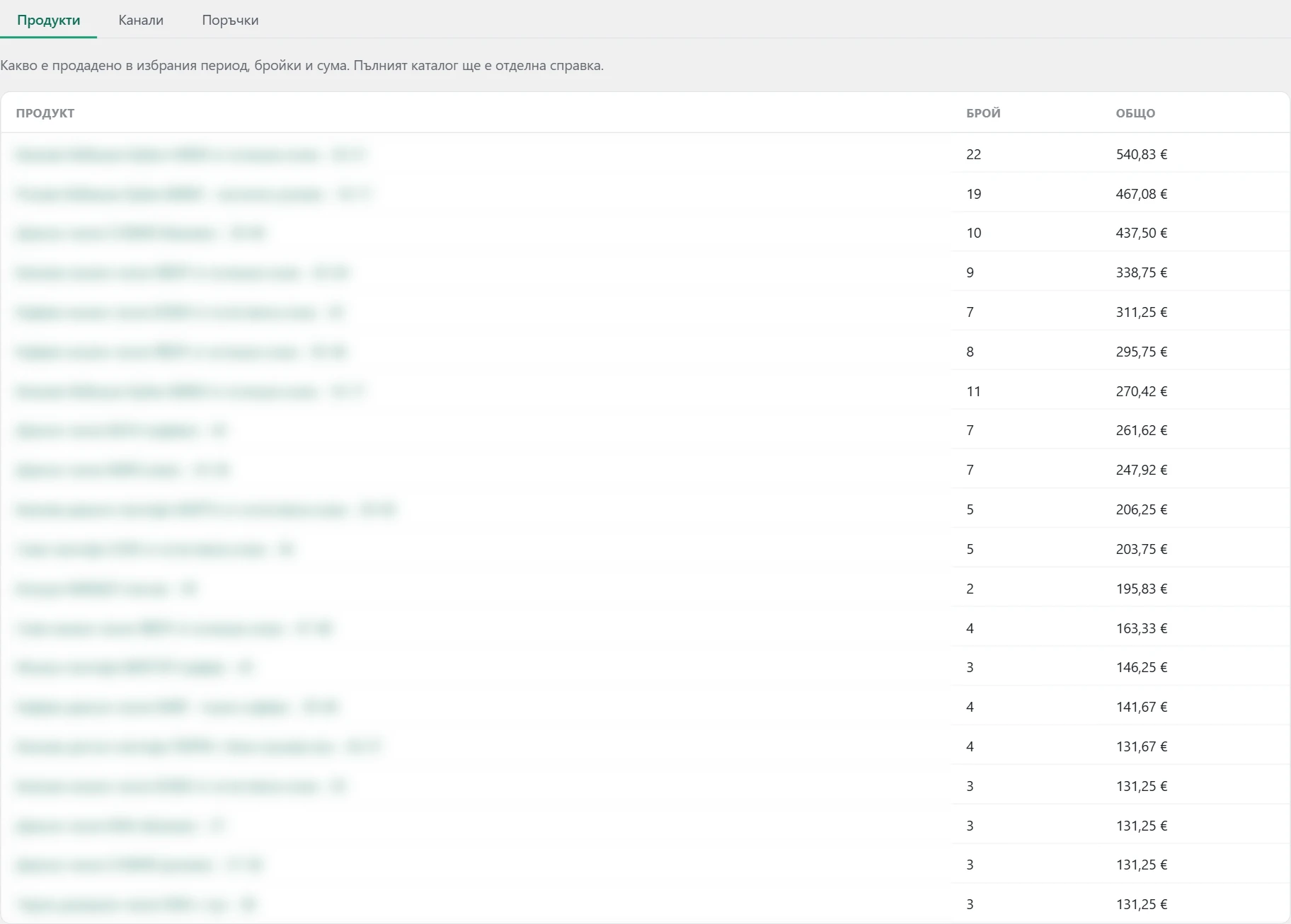
Какво е продадено в периода.
Откъде са данните
От поръчките в магазина.
Как работи
Колоните са „Продукт“, „Брой“ и „Общо“. Името на продукта отваря продукта за редакция.
Как да го използвате
Сравнете водещите продукти с тези, по които работите за класиране.
Канали
Откъде идват поръчките.
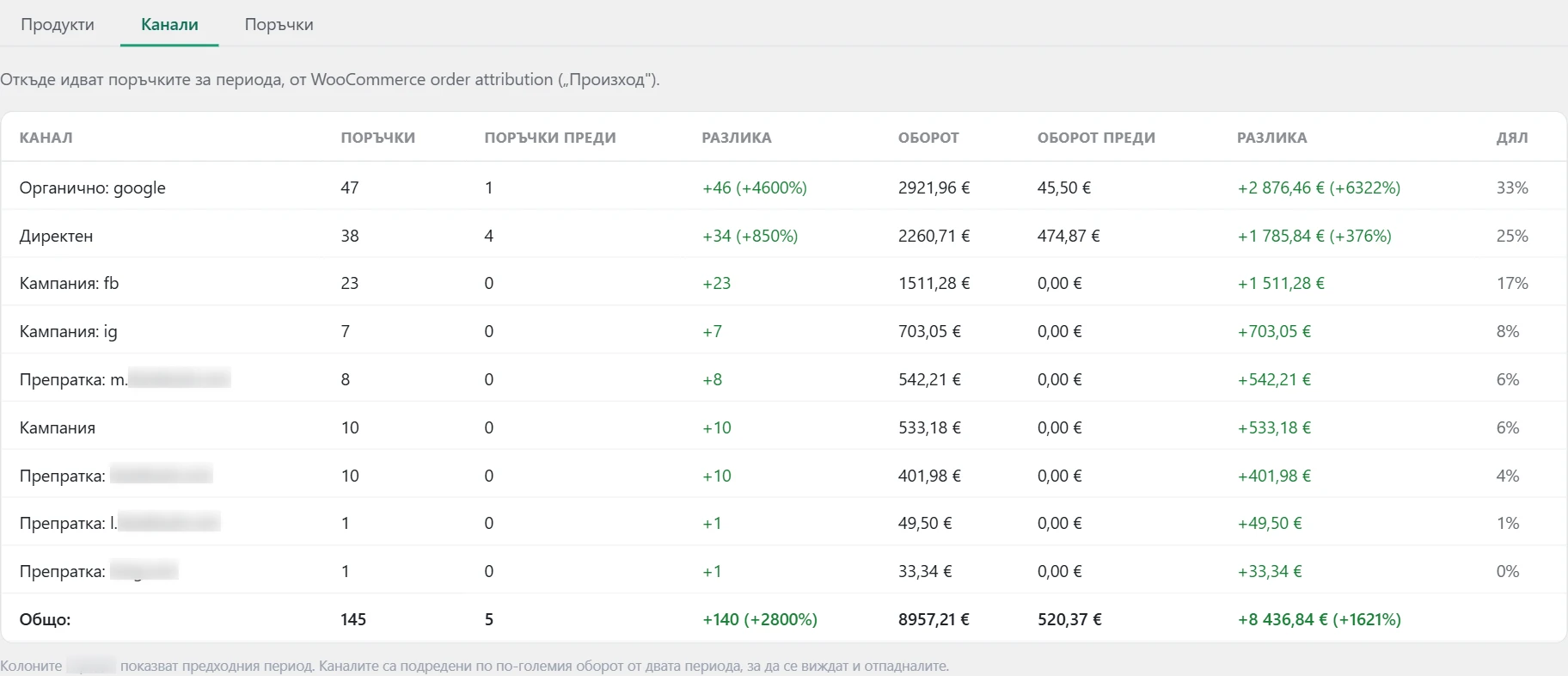
Откъде са данните
От полето „Произход“ на поръчката в WooCommerce. В новите версии на WooCommerce то е включено по подразбиране.
Как работи
- За всеки канал има „Поръчки“, „Оборот“ и „Дял“ от оборота.
- При сравнение се добавят „Поръчки преди“, „Оборот преди“ и „Разлика“.
- Каналите са подредени по по-големия оборот от двата периода. Така се виждат и каналите, които са спрели да носят поръчки.
Как да го използвате
Ако канал е паднал рязко, проверете какво е спряло там: реклама, бюлетин или класиране.
Поръчки
Списък на поръчките в периода, до 200.
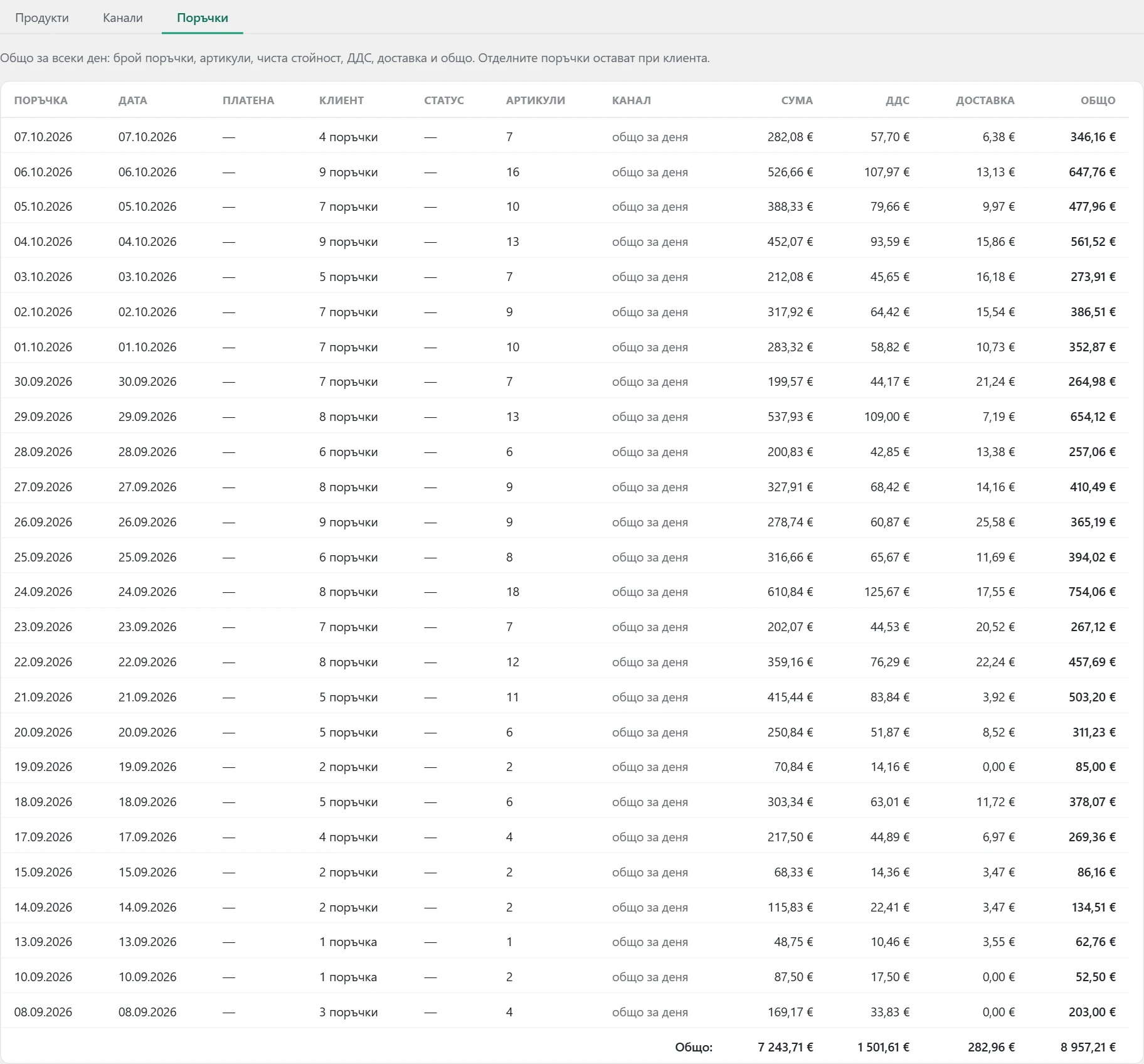
Откъде са данните
От поръчките в магазина.
Как работи
- Номерът отваря поръчката за редакция.
- „Дата“ е датата на създаване. „Платена“ е датата на плащане.
- „Сума“ е без ДДС и доставка. После идват „ДДС“, „Доставка“ и „Общо“.
- Суми в лева са преизчислени в евро по фиксирания курс 1,95583.
Как да го използвате
Използвайте списъка, за да откриете поръчка, която изкривява сумите, например много голяма или тестова.
Според типа сайт
Бележката в края напомня, че съдържанието на таба зависи от типа сайт.

Откъде са данните
От настройката за тип сайт.
Как работи
За магазин табът показва продажби. За услуги показва обаждания, имейли, форми, запазен час и бюлетин. При смесен сайт се показват и двете. При сайт без магазин картите са „Реализации общо“ и трите най-чести вида, а отдолу е „Реализации по вид“.
Как да го използвате
Ако виждате грешния изглед, сменете типа на сайта в „Настройки“.
Трафик
Какво представлява
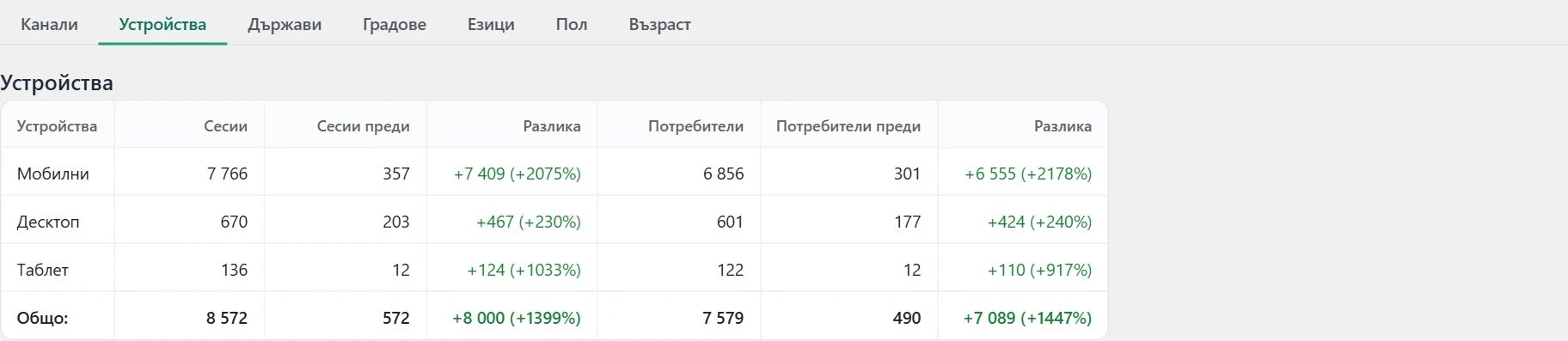
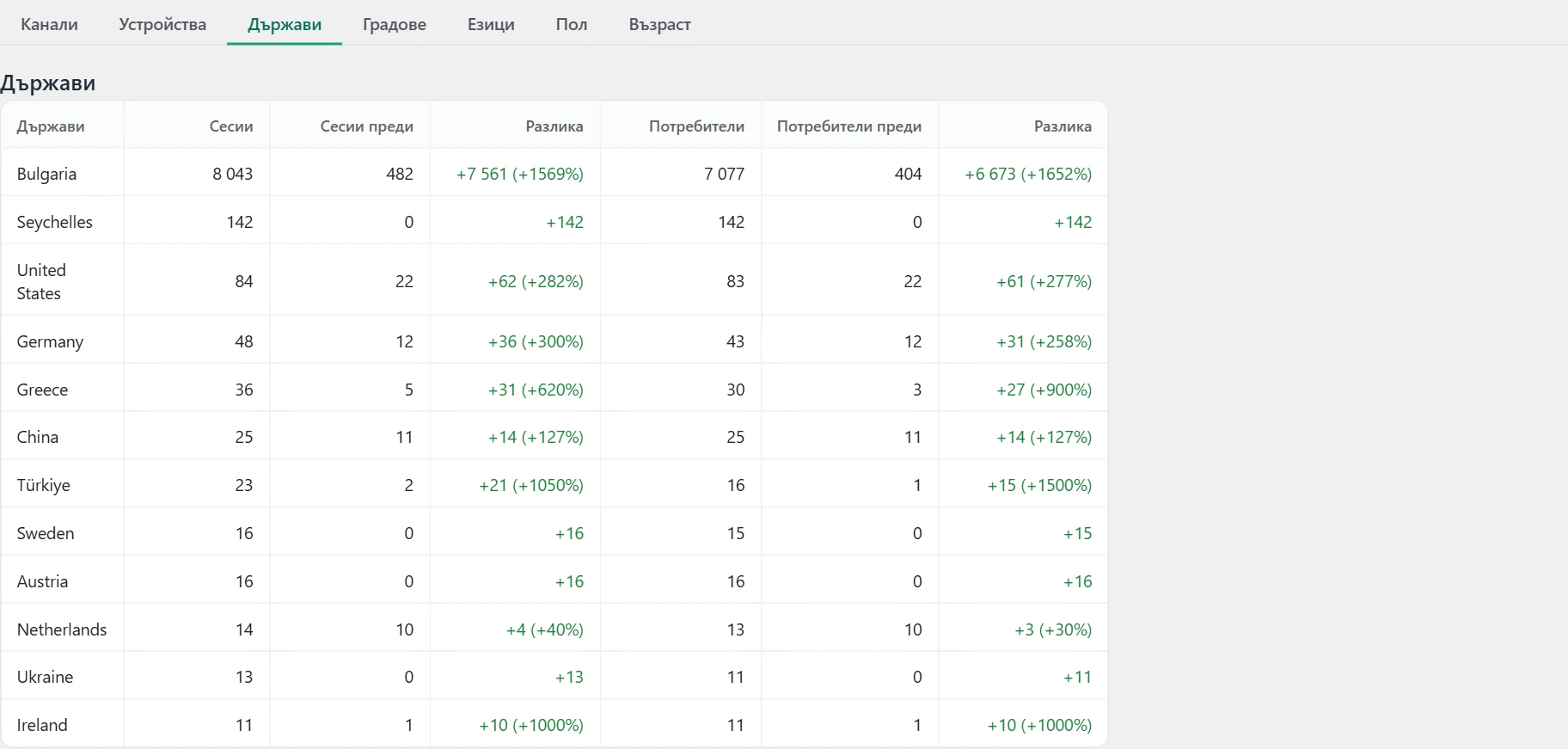
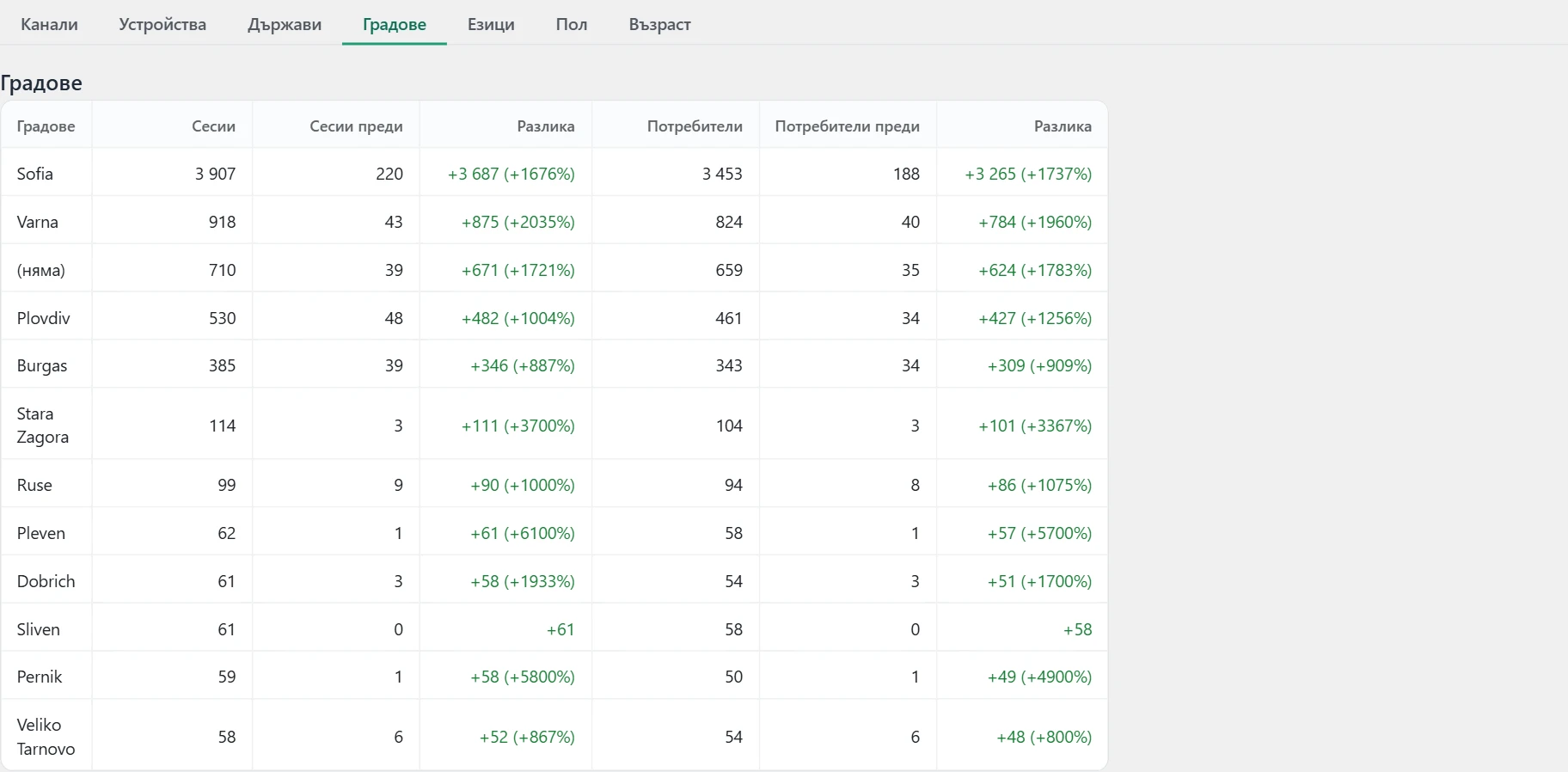
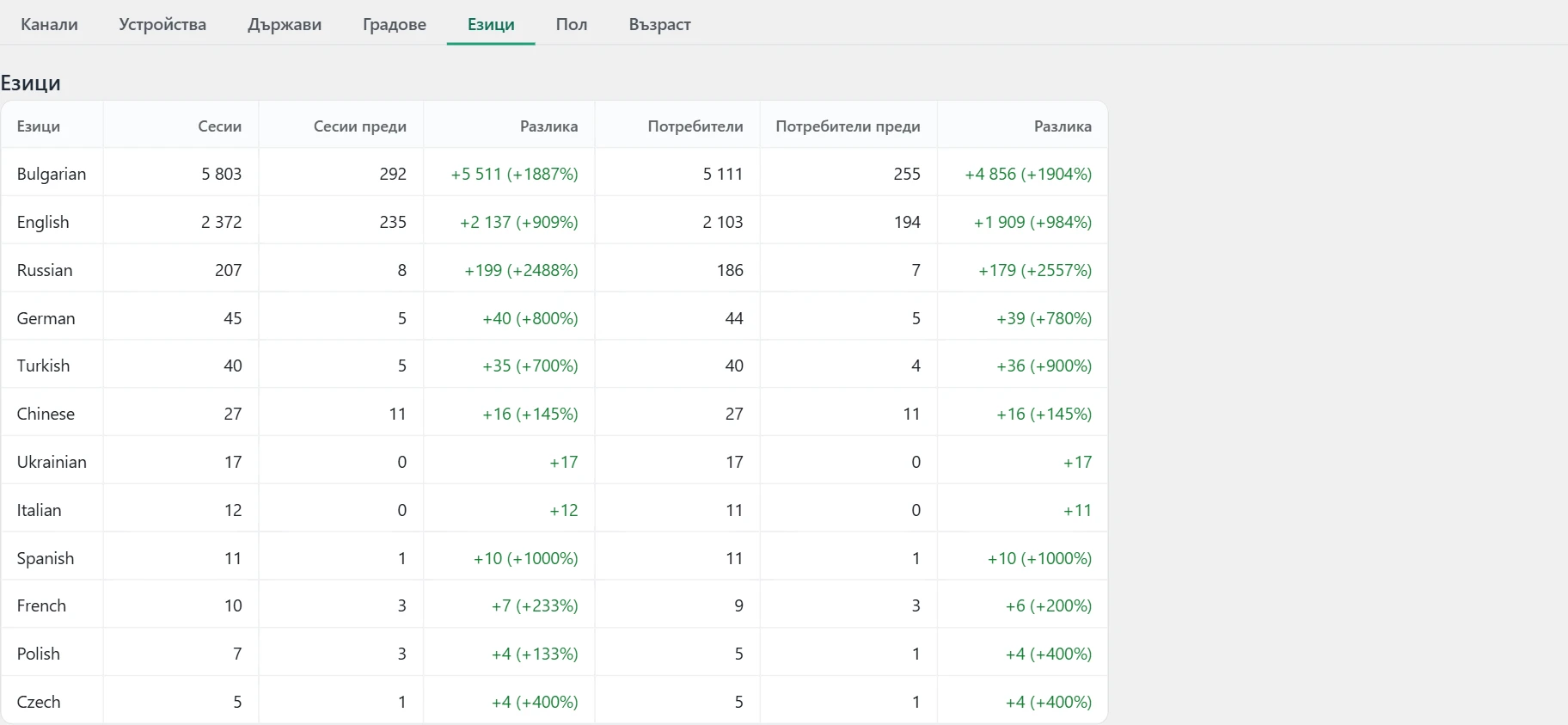
Тук виждате посетителите на сайта и откъде идват.

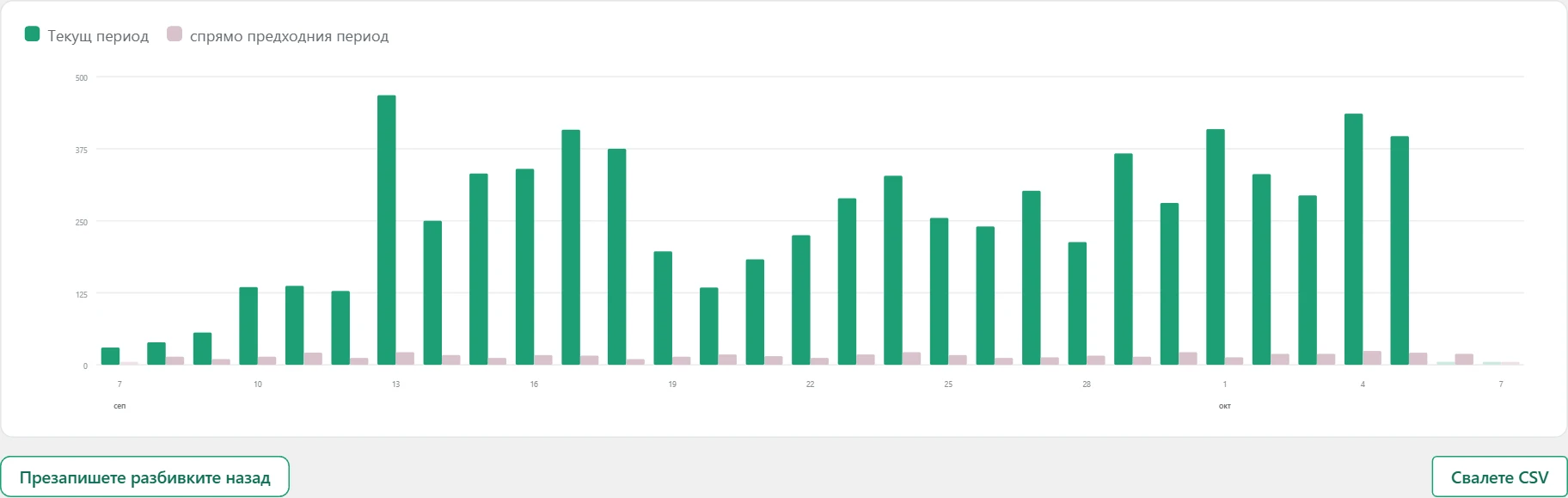
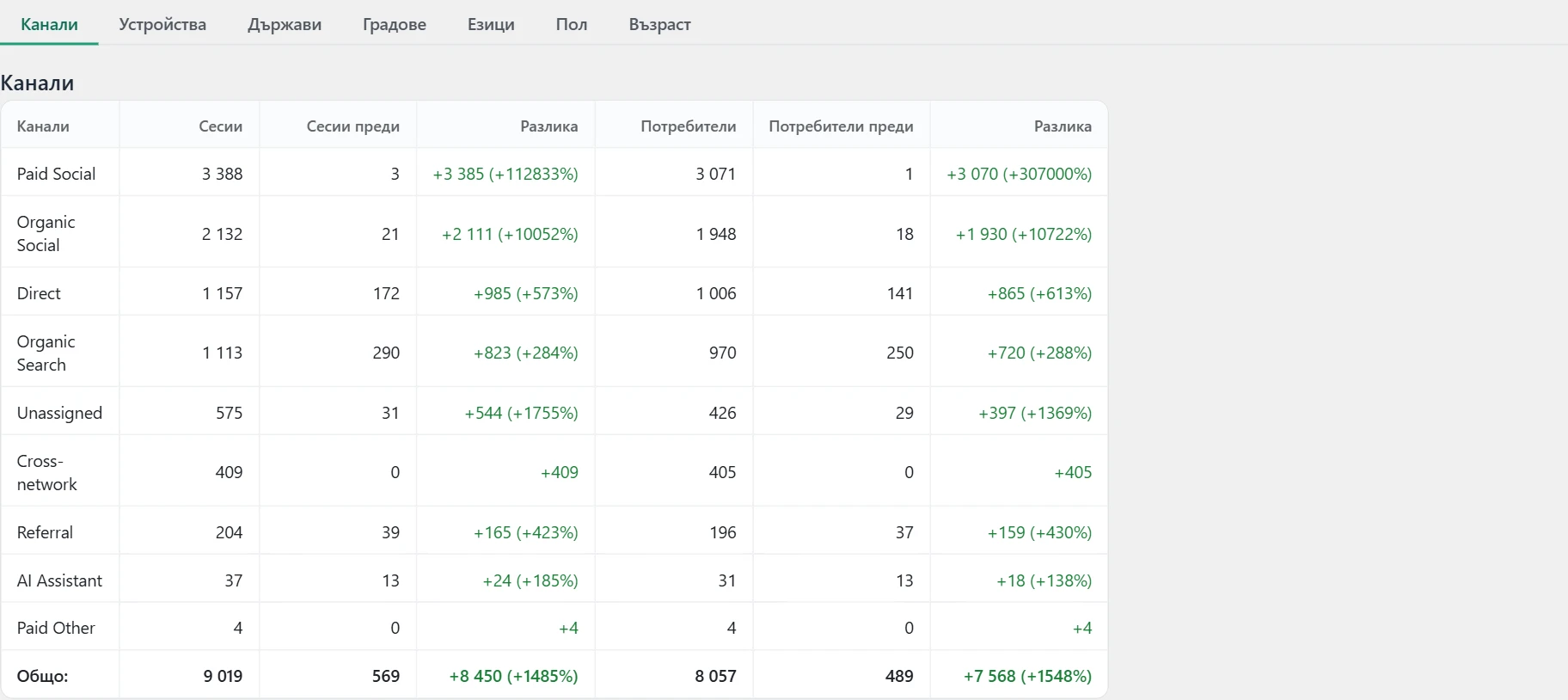


Откъде са данните
От Google Analytics. Плъгинът тегли данните всеки ден и ги пази. Екранът чете запазените данни и не пита Google наново.
Как работи
- Лентата горе е същата като в „Реализации“: период, сравнение и свои дати.
- Картите са „Посетители“ и „Сесии“, с промяната спрямо сравнявания период.
- Графиката показва посетителите по дни, седмици или месеци.
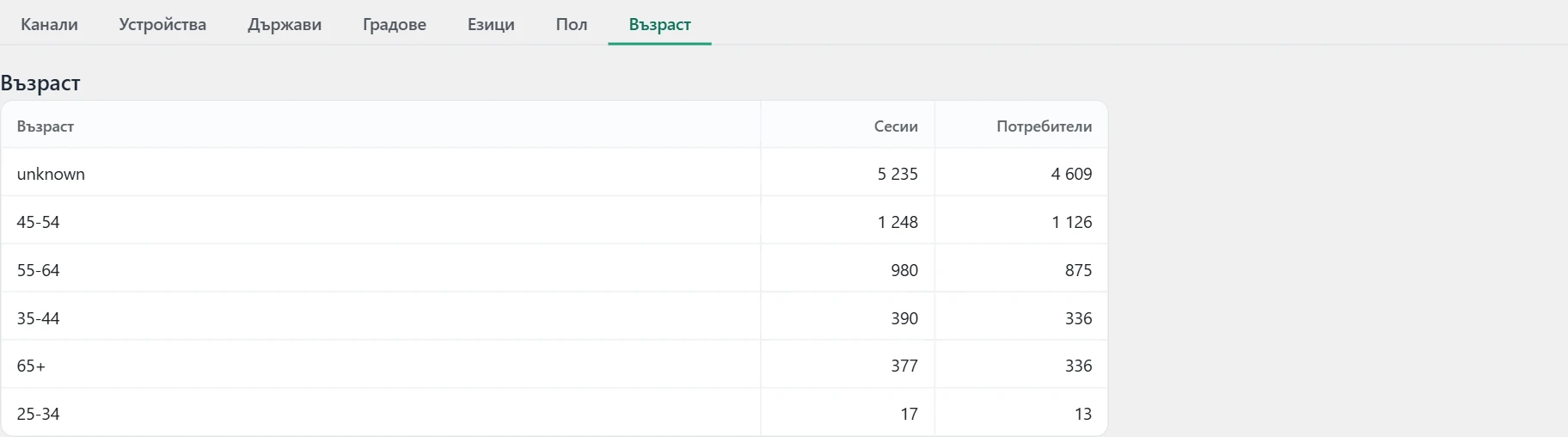
- Подтабовете са „Канали“, „Устройства“, „Държави“, „Градове“, „Езици“, „Пол“ и „Възраст“. Всеки показва „Сесии“ и „Потребители“.
- При сравнение се добавят колоните „Сесии преди“, „Потребители преди“ и „Разлика“. Редовете са подредени по по-големия брой сесии от двата периода.
- „Пол“ и „Възраст“ се пълнят само ако в Google Analytics са включени сигналите на Google. Държавата се събира от следващото дневно обновяване нататък.
- Таблиците показват до 50 реда.
Как да го използвате
- Ако разбивките за минали дни са празни, натиснете „Презапишете разбивките назад“. Плъгинът изтегля наново разбивките ден по ден във фонов режим. До бутона се вижда напредъкът. Когато пише „Готово“, презаредете периода.
- „Свалете CSV“ сваля всички подтабове в един файл.
Класиране безплатно
Позициониране
Какво представлява
Какво класира сайтът и на каква позиция за избран месец.
Откъде са данните
Позициите, показванията и кликовете идват от Google Search Console. Колоната за трафик при страниците идва от Google Analytics.
Как работи
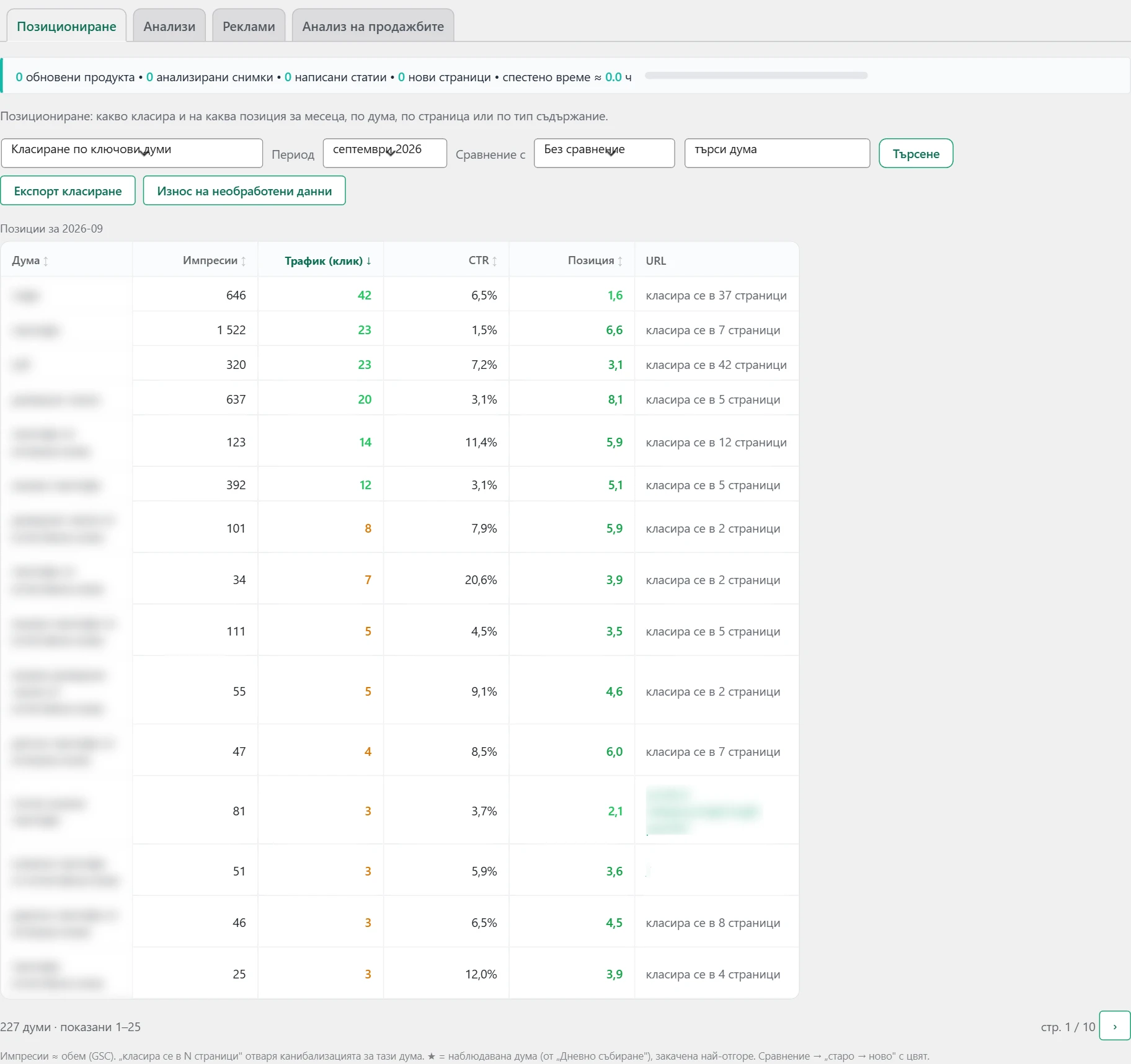
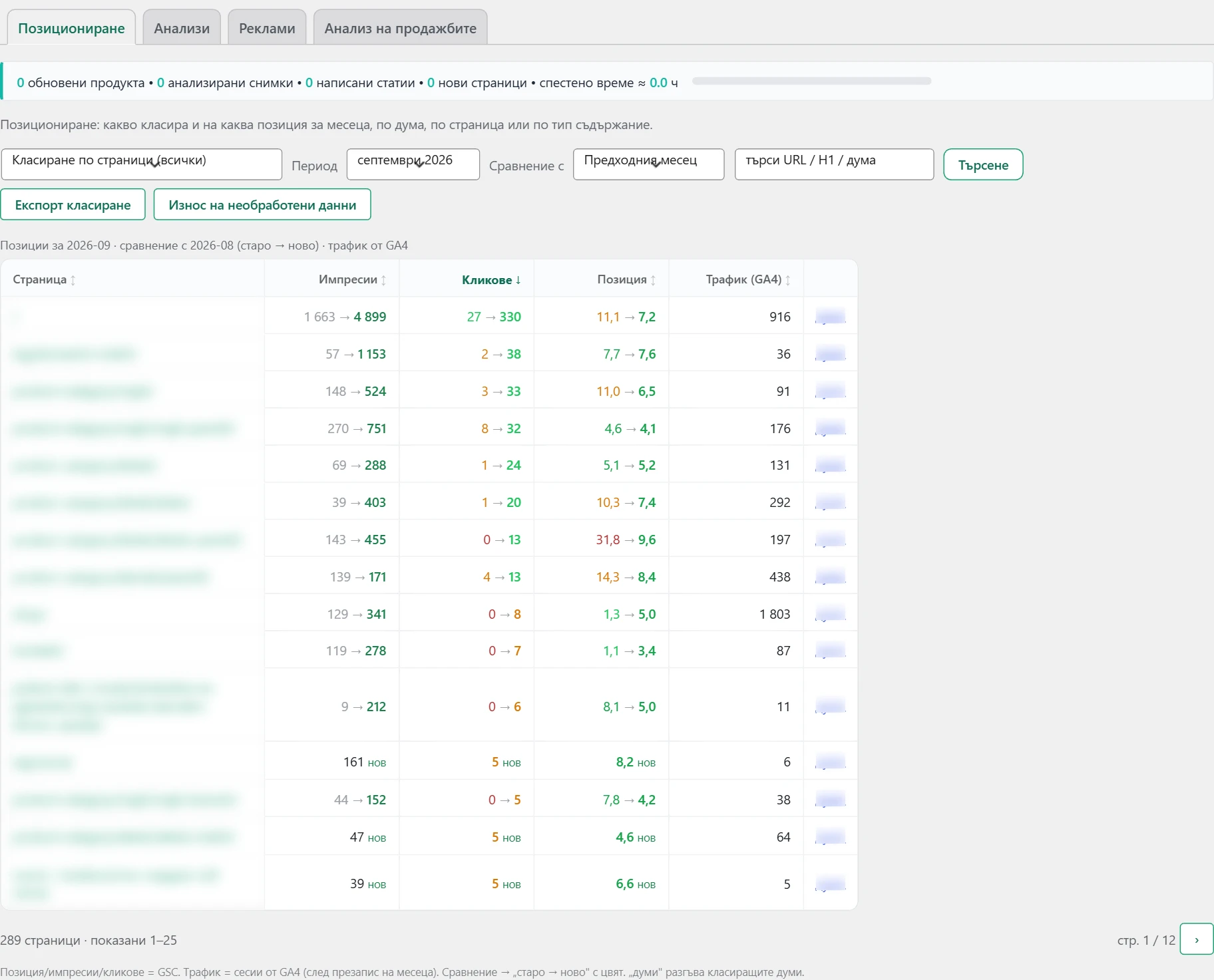
- Първото поле избира изгледа. „Класиране по ключови думи“ показва думите. „Класиране по страници (всички)“ показва страниците. Следват отделни изгледи по тип съдържание, например „Класиране на продукти“, „Класиране на статии“, „Класиране на продуктови категории“, „Класиране на блог етикети“. До всеки е броят страници. Продуктовите атрибути не се показват.
- „Период“ избира месеца.
- „Сравнение с“ има „Без сравнение“, „Предходния месец“ и „Същия месец м.г.“. При сравнение клетките показват „старо → ново“.
- Полето за търсене филтрира по дума. При страниците търси и в адреса и в главното заглавие. Натиснете „Търсене“.
- Заглавията на колоните подреждат таблицата при натискане.
Колоните при думите:
- „Дума“. Звезда пред думата значи наблюдавана дума. Тези думи стоят най-отгоре на първата страница.
- „Импресии“ е колко пъти сайтът е показан в търсенето. Това е грубата мярка за обема.
- „Трафик (клик)“ е броят кликове.
- „CTR“ е делът на кликовете от показванията.
- „Позиция“ е средната позиция.
- „URL“ е водещата страница. Ако думата класира няколко страници, пише „класира се в N страници“.
Колоните при страниците:
- „Страница“, „Импресии“, „Кликове“, „Позиция“.
- „Трафик (GA4)“ е броят сесии от Google Analytics за месеца.
- Връзката „думи“ отваря всички думи, по които класира страницата.
Цветовете на позицията: 1 до 3 светлозелено, 4 до 10 зелено, 11 до 30 оранжево, над 30 червено. Цветовете на кликовете: 0 червено, 1 до 9 оранжево, 10 и повече зелено.
Как да го използвате
Подредете думите по „Импресии“ и търсете думи с позиция 11 до 30. Те са най-близо до първата страница. Наблюдаваните думи задавате в „Настройки“, „Импорт от GA4 и Search Console“, панел „Дневно събиране“.
Бутоните „Експорт класиране“ и „Износ на необработени данни“ свалят данните по страници за месеца платено.
Реклами
Какво представлява
Тук въвеждате разхода за реклама, за да се смята възвръщаемостта.
Откъде са данните
Разходът идва от файл, който качвате от Google Ads или Meta, или от ръчно въведен бюджет. Приходът по кампания идва от поръчките в магазина, по името на кампанията в адреса, от който е дошъл клиентът.
Как работи
- „Месец“ избира месеца, за който въвеждате.
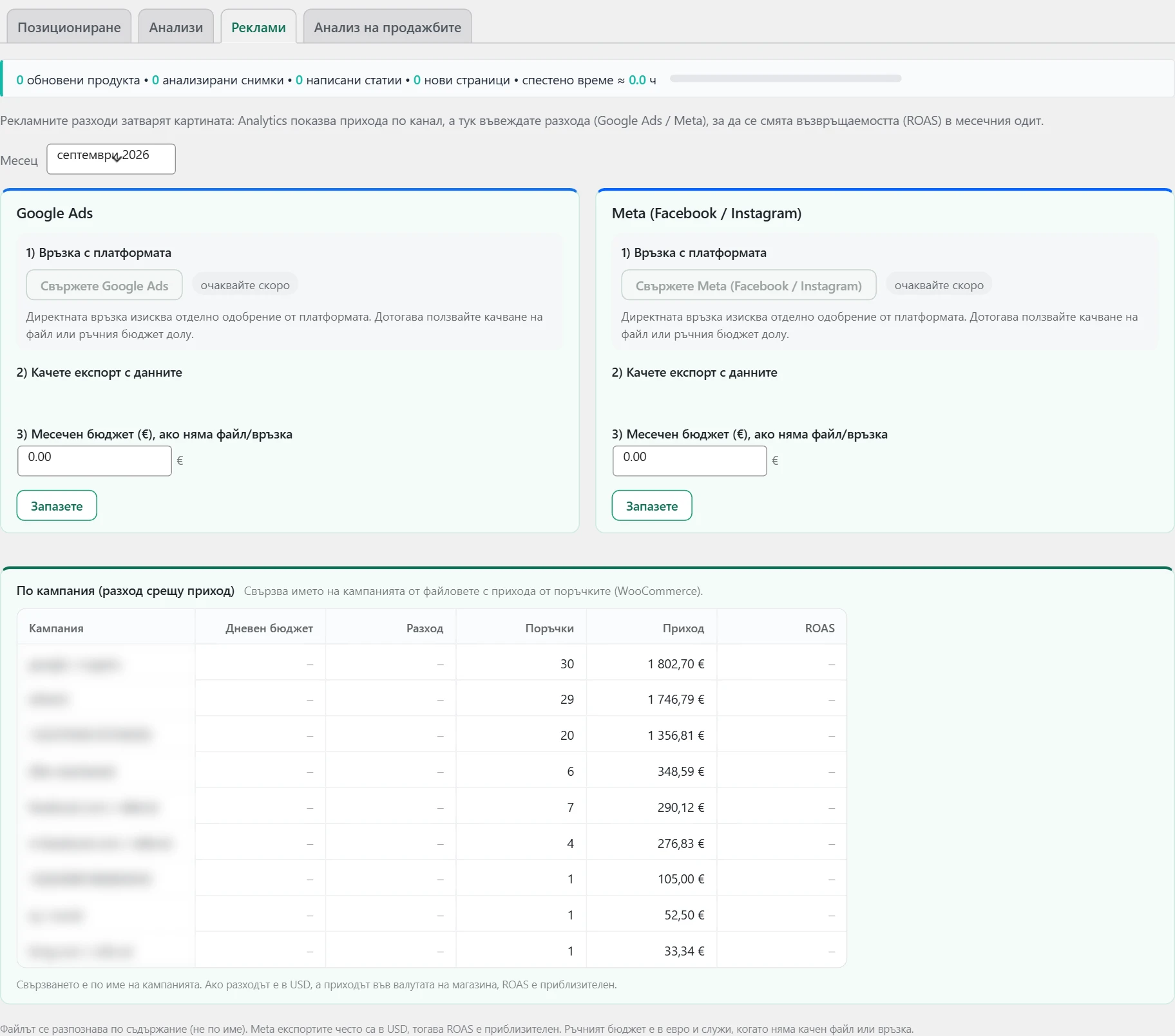
- Има два панела: „Google Ads“ и „Meta (Facebook / Instagram)“.
- „1) Връзка с платформата“ още не работи. Засега ползвайте файл или ръчен бюджет.
- „2) Качете експорт с данните“ приема файл CSV до 8 MB. Платформата се разпознава по съдържанието, не по името на файла. Ако качите файл в грешния панел, той пак се записва където трябва.
- След качване се вижда броят кампании, разходът, кликовете и показванията. Под тях е дневният бюджет на всяка кампания.
- „3) Месечен бюджет (€), ако няма файл/връзка“ е за ръчна сума в евро.
- Натиснете „Запазете“.
- Таблицата „По кампания (разход срещу приход)“ показва „Кампания“, „Дневен бюджет“, „Разход“, „Поръчки“, „Приход“ и „ROAS“. „ROAS“ е приходът, разделен на разхода. Таблицата се показва само при магазин.
Как да го използвате
Качвайте файла всеки месец. Пазете едни и същи имена на кампаниите в рекламата и в адресите, иначе приходът не се свързва. Ако файлът от Meta е в долари, „ROAS“ е само приблизителен.
Анализи платено
Дълбоки анализи
Какво представлява
Намира се в „Класиране“, таб „Анализи“ платено. Пет анализа върху думите и страниците: къде се губят позиции и потенциал.
Откъде са данните
От данните от Google Search Console, събрани в плъгина. Част от анализите ползват и хъба Inside SEO.
Как работи
Полето „Анализ“ избира анализа. „Период“ избира месеца. Всеки анализ има свои допълнителни филтри.
Как да го използвате
Започнете с „Канибализация на ключови думи“. Тя най-често показва бързи поправки.
Канибализация на ключови думи
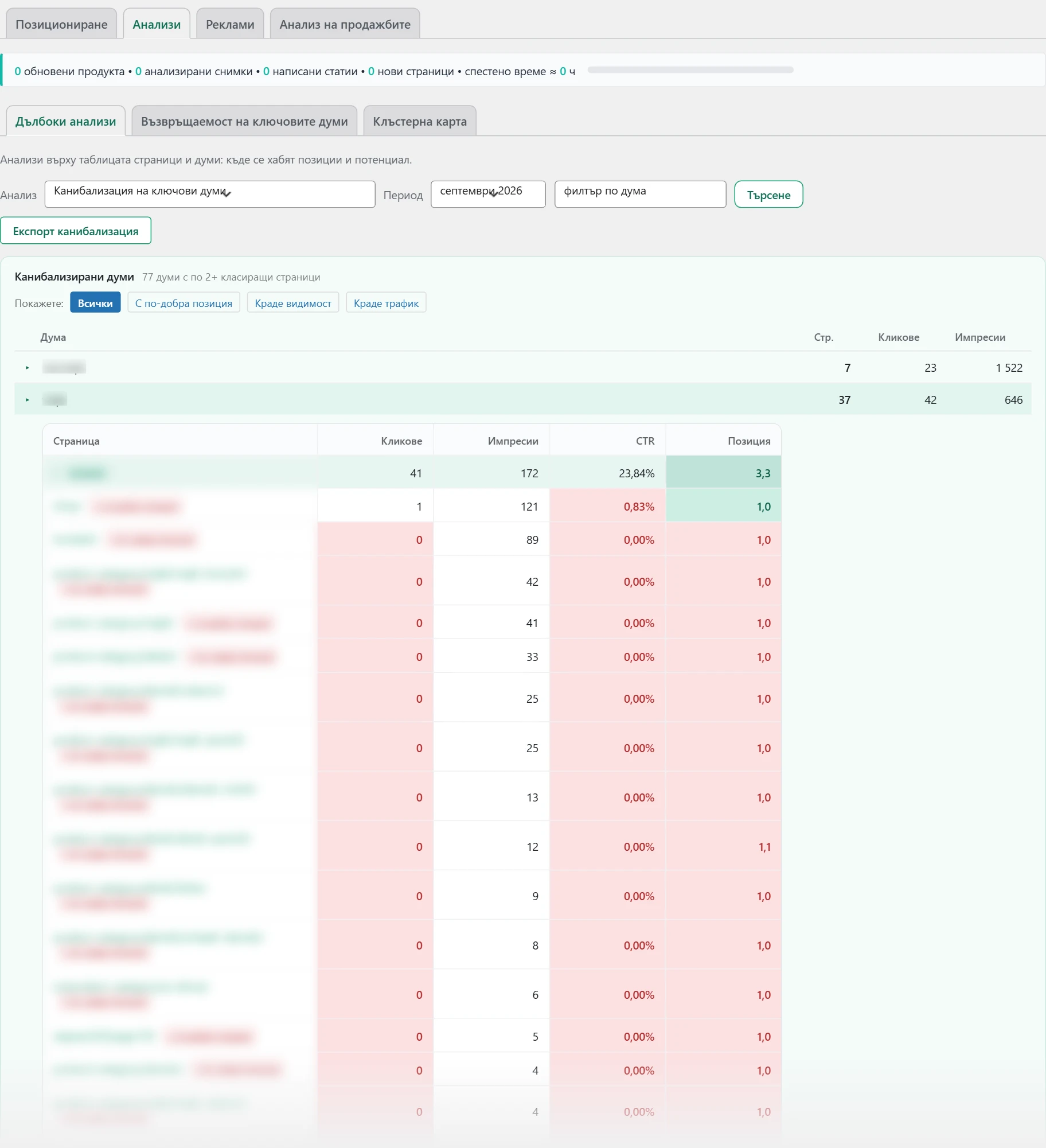
Думи, по които класират две или повече страници от сайта. Така те си разделят позицията.
Откъде са данните
От Google Search Console. Изводите и основната страница идват от хъба Inside SEO.
Как работи
- Всеки ред е дума с броя страници („Стр.“), кликове и импресии. Подредени са по импресии.
- Стрелката разгъва страниците за думата с „Кликове“, „Импресии“, „CTR“ и „Позиция“.
- „основна“ е страницата, която трябва да носи думата.
- „с по-добра позиция“ значи, че друга страница стои по-високо от основната.
- „краде видимост“ значи, че друга страница се показва по-често от основната.
- „краде трафик“ значи, че друга страница събира повече кликове от основната.
- „припокриване на търсенето“ значи, че статия бие продуктовата страница за същата дума.
- „дели продажби“ значи, че през по-слабата страница минават продажби.
- Бутоните след „Покажете:“ филтрират по тези три сигнала. Тогава се преглеждат първите 500 думи.
- „Експорт канибализация“ сваля списъка.
Как да го използвате
Прочетете „Извод:“ под страниците. Ако няма извод, обединете страниците или пренасочете по-слабата към основната с пренасочване 301.
Канибализация на страници
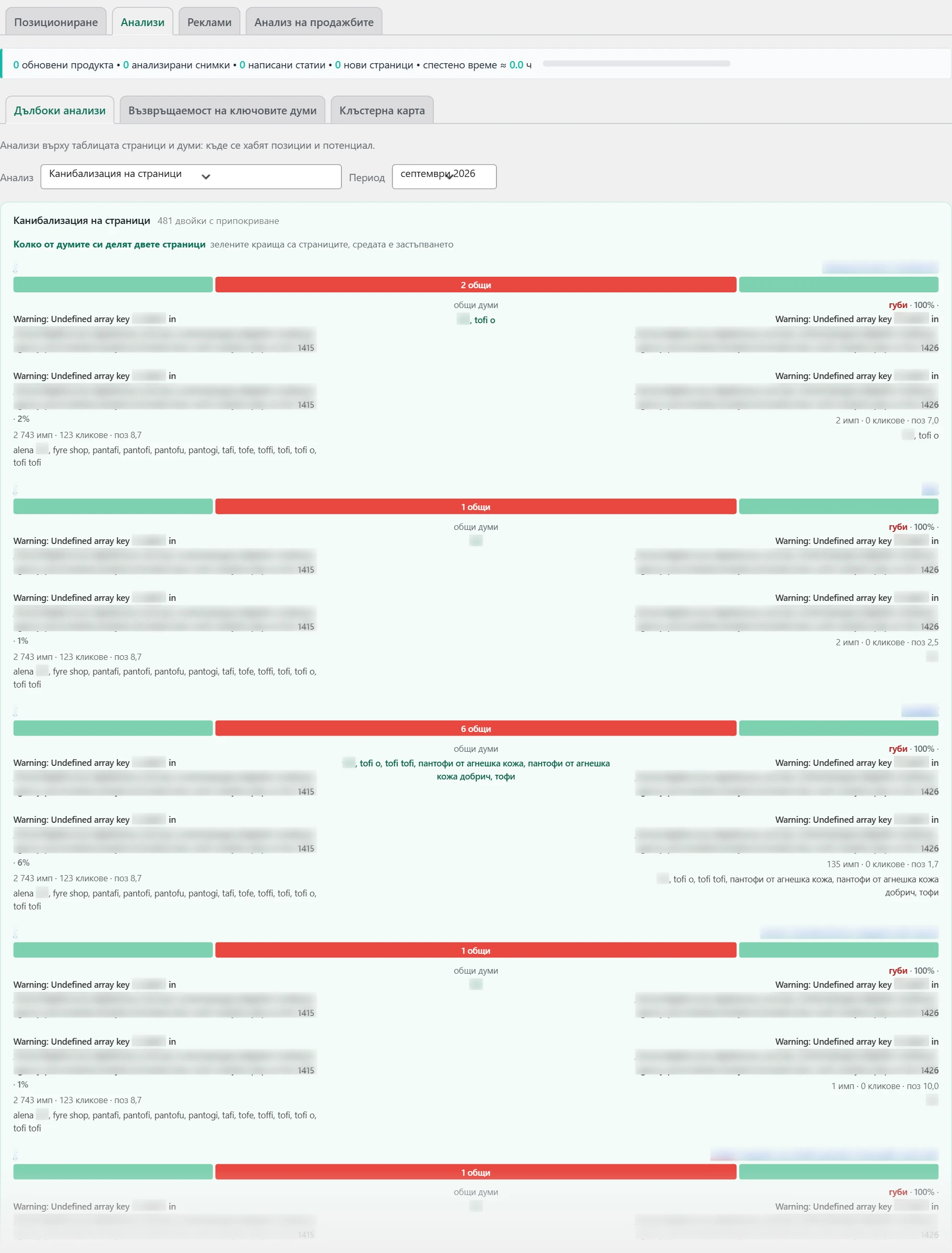
Двойки страници, които делят голяма част от думите си.
Откъде са данните
От хъба Inside SEO. Без връзка с хъба анализът е празен.
Как работи
- Лентата показва двете страници в краищата и броя общи думи в средата.
- Под всяка страница е процентът думи, които дели с другата, показванията, кликовете и позицията.
- „губи“ стои до по-слабата страница.
- В средата са изброени общите думи.
- Над 50% общи думи, силно надмощие на едната или припокриване на търсенето значи, че страниците си пречат.
- Първите двойки са най-тежките. Останалите са под „още N двойки“.
Как да го използвате
За всяка тежка двойка решете коя страница е основната. Другата обединете с нея или я насочете към различна дума.
Победители / губещи (печеливши срещу губещи)
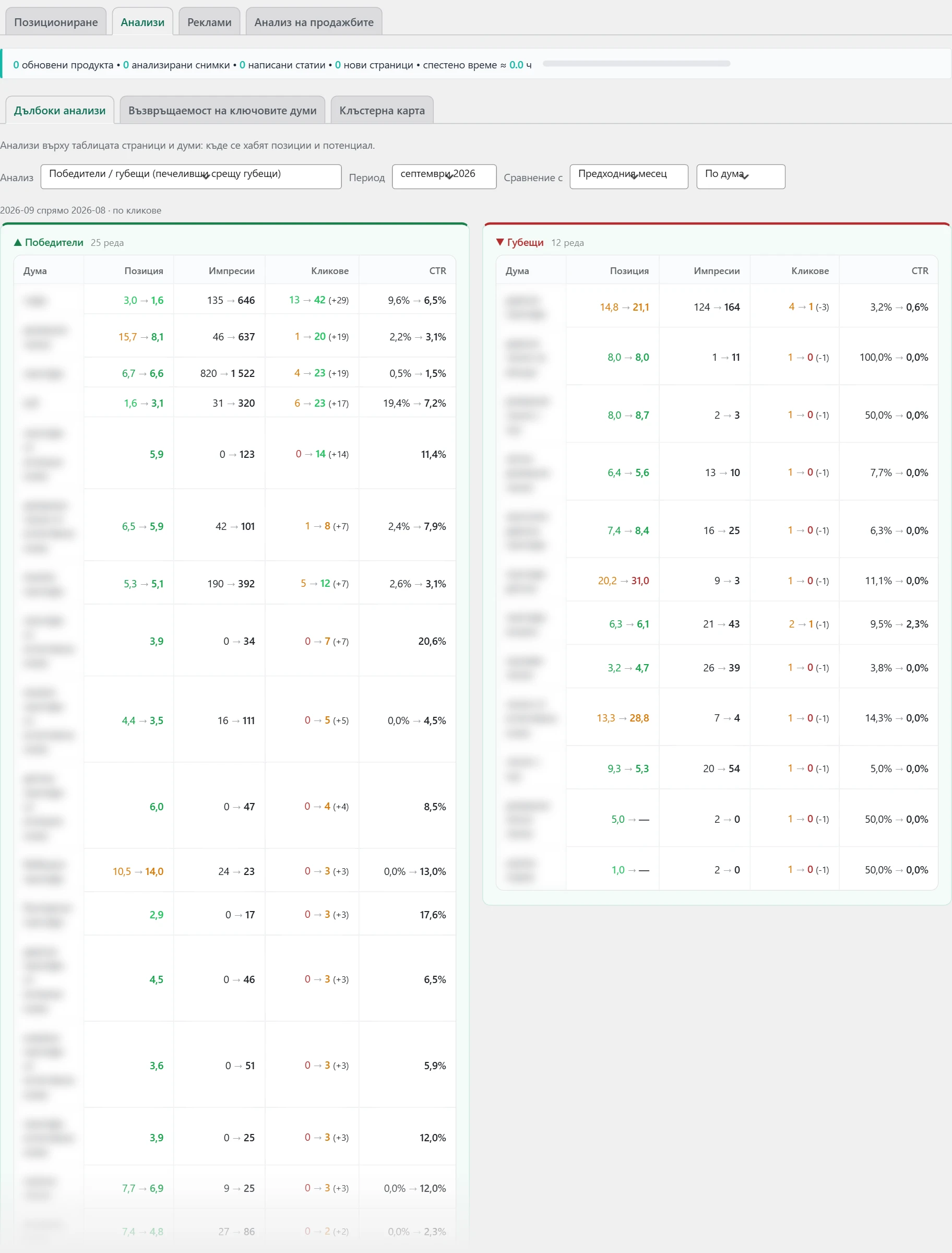
Кои думи или страници са спечелили или загубили кликове.
Откъде са данните
От Google Search Console, за два месеца.
Как работи
- „Сравнение с“ избира „Предходния месец“ или „Същия месец м.г.“.
- Второто поле избира „По дума“ или „По страница“.
- „▲ Победители“ са с повече кликове. „▼ Губещи“ са с по-малко. Показани са до 25 във всяка колона, с най-голямата промяна отгоре.
- Колоните са „Позиция“, „Импресии“, „Кликове“ и „CTR“, във вид „беше → сега“. В скоби до кликовете е разликата.
Как да го използвате
При губещите проверете дали е паднала позицията или само търсенето. Паднала позиция иска работа по страницата. Паднали импресии при същата позиция значи по-слаб интерес.
Верига на класиране (всички сигнали → една дума)
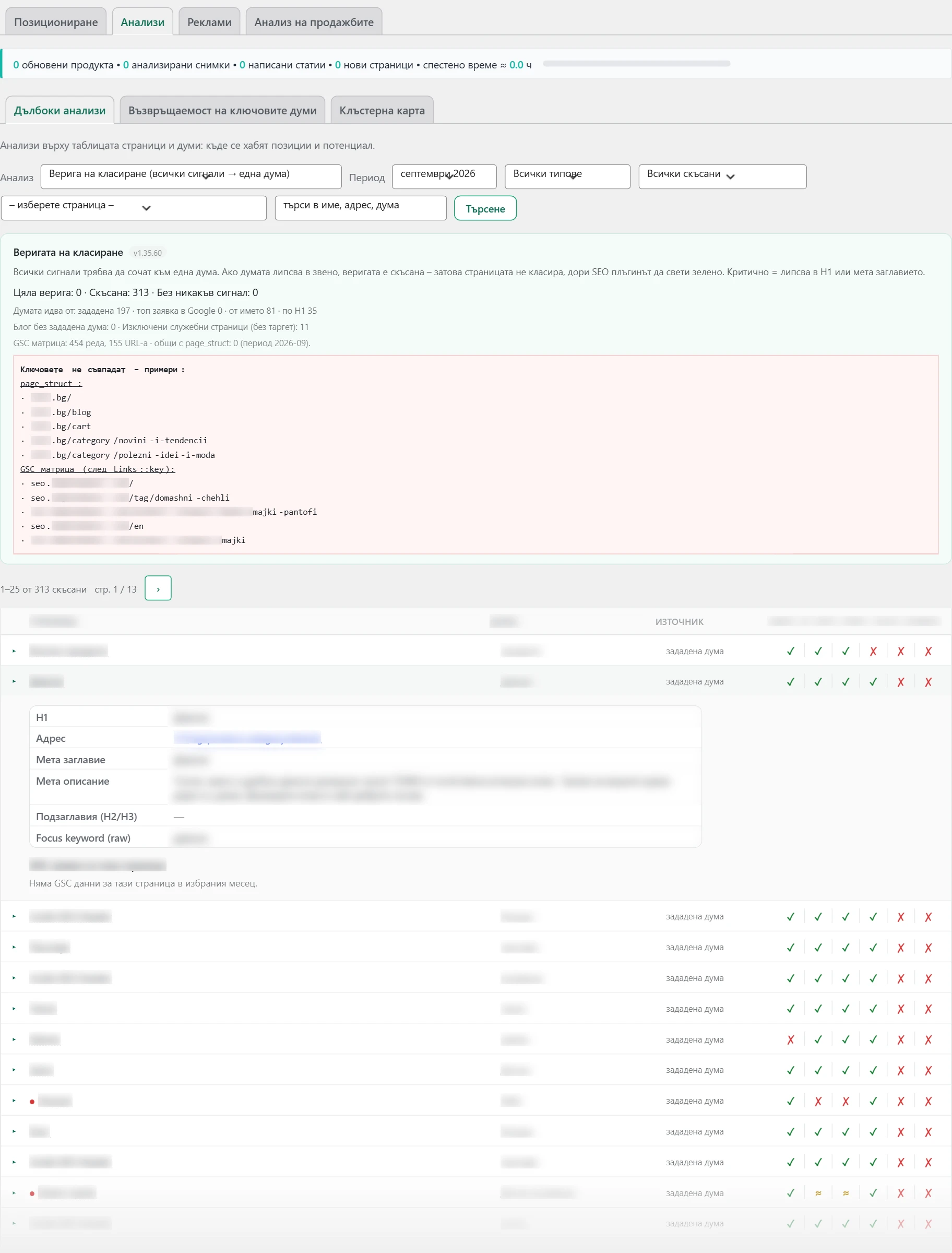
Проверява дали думата на страницата стои във всички важни места.
Откъде са данните
От обхождането на сайта и от Google Search Console. Думата е зададената в SEO плъгина, а ако няма такава, водещата заявка в Google, името на страницата или главното заглавие.
Как работи
- Звената са „Адрес“, „H1“, „Загл.“ (мета заглавие), „Опис.“ (мета описание), „H2/H3“ и „Снимка“.
- ✓ значи, че думата е там. ≈ значи частично. ✗ значи, че липсва. ◎ значи, че думата идва от това звено.
- Ако думата липсва в звено, веригата е скъсана. Червената точка значи критично: липсва в главното заглавие или в мета заглавието.
- Горе е обобщението: колко вериги са цели, колко скъсани и колко без сигнал.
- Филтрите избират тип съдържание, вид проблем и конкретна страница. Има и търсене по име, адрес и дума.
- В разгънатия ред са данните на страницата и думите й от Google Search Console.
- Отделно се отбелязват стара година в заглавието и думи със смесени кирилски и латински букви.
Как да го използвате
Започнете с критичните. Натиснете „Поправка в редактора ↗“ и сложете думата в главното заглавие и в мета заглавието.
Стари адреси за пренасочване (конзола срещу структура)
Адреси, по които Google още показва сайта, но вече ги няма в структурата.
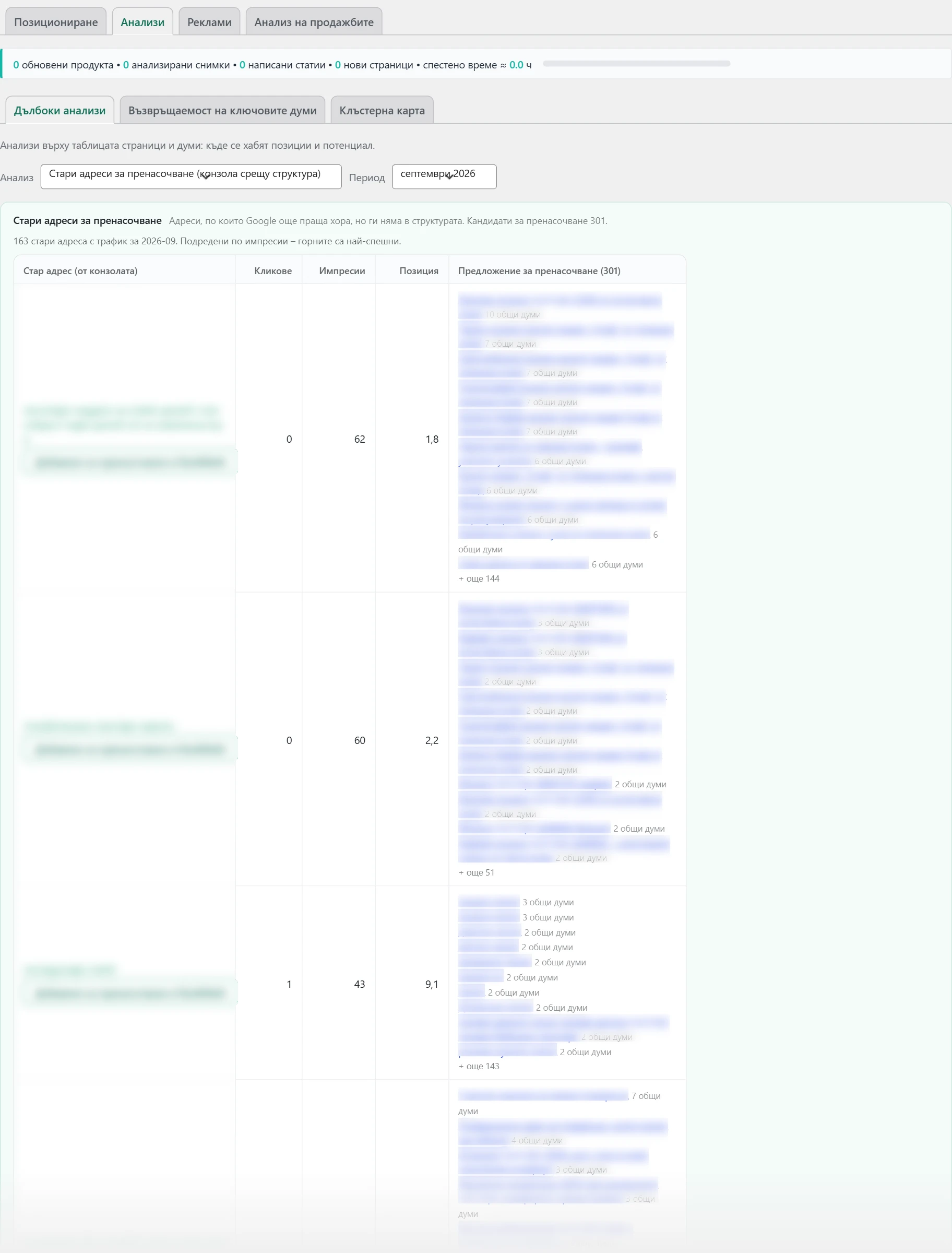
Откъде са данните
Анализът пита Google Search Console за всички страници за месеца. После ги сравнява със страниците на сайта. Нужна е връзка с Google Search Console.
Как работи
- Колоната „Стар адрес (от конзолата)“ е старият адрес. Под него е бутон към плъгина за пренасочвания. Ако няма такъв, бутонът предлага да го инсталирате.
- „Кликове“, „Импресии“ и „Позиция“ са от Google за месеца. Подредени са по импресии.
- „Предложение за пренасочване (301)“ дава до 10 възможни цели. Първа е родителската страница по адрес. После са страниците с най-много общи думи в адреса.
- Адресите, които вече се пренасочват от SEO плъгин, не се показват. Броят им е отбелязан.
- Сравнява се само пътят, без домейна.
Как да го използвате
Изберете вярната цел и добавете пренасочване 301 в плъгина за пренасочвания. Започнете от горните редове.
Възвръщаемост на ключовите думи
Какво представлява
Колко пари носи търсенето по страници и по думи и коя крачка е счупена при всяка дума.
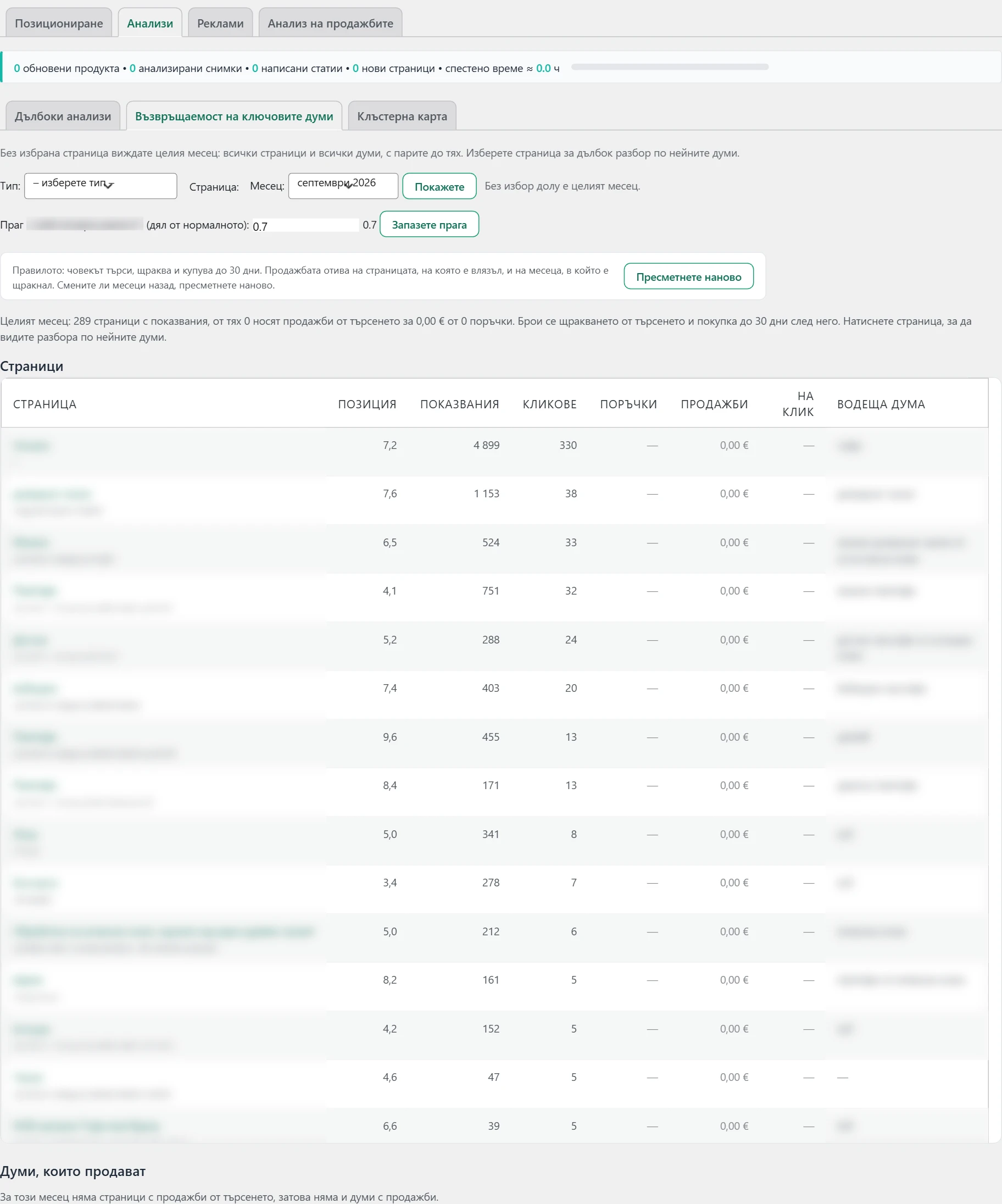
Откъде са данните
Позициите и кликовете са от Google Search Console. Парите са от поръчките в магазина. Нормалният дял кликове за всяка позиция идва от хъба Inside SEO.
Как работи
- Без избрана страница виждате целия месец. Таблицата „Страници“ показва позиция, показвания, кликове, поръчки, продажби и сума на клик. Страниците с пари са най-отгоре.
- „Думи, които продават“ разпределя парите на страницата по дела на кликовете на всяка нейна дума. Google не дава приход по дума, затова това е разпределение, а не измерена стойност.
- Продажбата се брои, ако клиентът е купил до 30 дни след клика от търсенето. Тя отива на страницата, на която е влязъл, и на месеца на клика.
- За разбор на една страница изберете „Тип:“, после „Страница:“ и „Месец:“. Натиснете „Покажете“.
- При избрана страница всяка дума има колона „Какво значи това“. Там са оценки за позиция, интерес, кликаемост спрямо нормата и възвръщаемост.
- Последният ред е препоръка: дали да се подобри позицията, да се пренапишат заглавието и описанието, или думата е с малък интерес.
- „Праг „слаба възвръщаемост“ (дял от нормалното)“ задава от колко надолу кликаемостта е слаба. Стойността е от 0,5 до 0,9. Натиснете „Запазете прага“.
Как да го използвате
Ако смените данни за минали месеци, натиснете „Пресметнете наново“. При думи с препоръка за заглавието и описанието ги пренапишете първо. Там е най-бързата печалба.
Клъстерна карта
Какво представлява
На екрана заглавието е „Карта на темите“. Показва темите на сайта и позициите им по месеци.
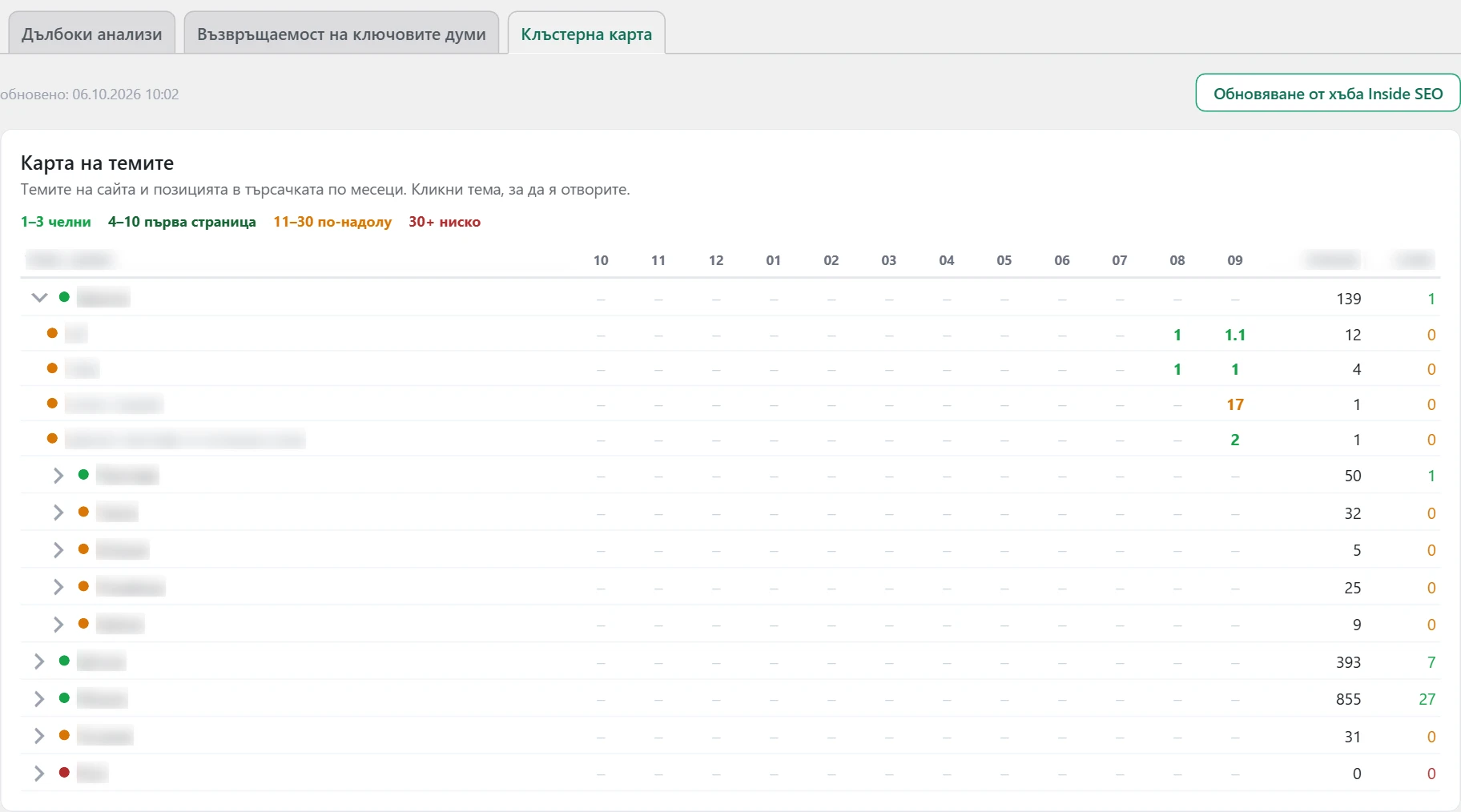
Откъде са данните
От хъба Inside SEO. Темите следват менюто и дървото на категориите. Позициите са от Google Search Console.
Как работи
- Всеки ред е тема или дума. Натиснете тема, за да видите подтемите и думите й.
- Колоните с месеци показват позицията. Цветът е както в легендата: 1 до 3 „челни“, 4 до 10 „първа страница“, 11 до 30 „по-надолу“, над 30 „ниско“. Чертичка значи, че няма позиция.
- Последните колони са показвания и кликове.
- Точката пред името е зелена при показвания и кликове, оранжева само при показвания, червена при нищо.
- Бутонът „Обновяване от хъба Inside SEO“ тегли картата наново. Над него е датата на последното обновяване.
Как да го използвате
Търсете теми с оранжева точка. Там Google показва сайта, но никой не кликва. Работете по заглавията и съдържанието на тези страници.
Анализ на продажбите
Какво представлява
Само страниците, на които си струва да обърнете внимание. Табът е след „Реклами“ платено.

Откъде са данните
От хъба Inside SEO. Той събира поръчките, пътя на клиента и данните от Google Search Console. Служебните страници като количка, каса и контакти не участват.
Как работи
Всеки блок се отваря със стрелката. До заглавието е броят редове. Нула редове не винаги е добре. Колоните са „Позиция“, „Импресии“, „Кликове“ и „Продажби“. „Продажби“ е преката продажба от страницата. Първите два реда се виждат веднага, останалите са под „още N →“.
Как да го използвате
Натиснете „Обновяване от хъба Inside SEO“, ако данните са стари. Започнете от „Заспал капитал“.
Скрити помощници
Блок „Възможности за повече продажби“.
Страници, които водят до продажби, без сами да продават.

Откъде са данните
От пътя на клиента в хъба Inside SEO.
Как работи
Тук са страниците с косвен приход, по-голям от прекия. Подредени са по косвения приход.
Как да го използвате
Не махайте и не съкращавайте тези страници. Добавете в тях връзки към продуктите, до които водят.
Косвени продажби по страници
Редовете зад картата „Косвени продажби“ в „Реализации“.

Откъде са данните
От хъба Inside SEO.
Как работи
- За всяка поръчка една косвена продажба се пише на първата страница по пътя, която не е продуктова, не е входната и не е служебна.
- Колоните са „Подпомагаща страница“, „Поръчки“, „Косвен приход“ и „Доведе до“. Последната изрежда продуктите.
- Под таблицата е сверката с картата. Зелен текст значи, че сборът съвпада.
Как да го използвате
Ако сборът не съвпада, натиснете „Обновяване от хъба Inside SEO“.
Заспал капитал
Страници с добра позиция и много показвания, но без нито една продажба.

Откъде са данните
От хъба Inside SEO, за последния месец с данни.
Как работи
Тук влизат страници в първите 10 позиции, с поне 20 показвания за месеца и нула преки продажби. Подредени са по показвания.
Как да го използвате
Проверете цената, снимките, доверието и призива към покупка на всяка страница.
Нулеви реализации (6 месеца)
Страници с показвания в търсенето, които не са продали нищо за последните шест месеца.

Откъде са данните
От хъба Inside SEO.
Как работи
Броят се само преки продажби. Подредени са по показвания за шестте месеца, до 20 реда.
Как да го използвате
Преработете, обединете с друга страница или махнете страницата. Ако я махнете, сложете пренасочване.
Близо до първите позиции
Блок „Възможности за повече трафик“. Страници точно извън първите 10 позиции.

Откъде са данните
От хъба Inside SEO, по данни от Google Search Console.
Как работи
Тук влизат страници със средна позиция от 11 до 20 и поне едно показване. Подредени са по показвания.
Как да го използвате
Подобрете съдържанието и добавете вътрешни връзки към тези страници. Малко работа може да ги вкара в първите 10.
SEO безплатно
Табът „SEO“ събира проверките на самия сайт. Подтабовете са: „Грешки“, „Скорост“, „Снимки“, „Съдържание“, „Пренаписване“, „Правопис“, „Чакащи задачи“, „Дневник“ и „Обход на сайта“. „Правопис“ и „Чакащи задачи“ се виждат само в платената версия.
В платената версия над табовете стои лента с брояча на заявките към изкуствения интелект за месеца.
Грешки
Какво представлява
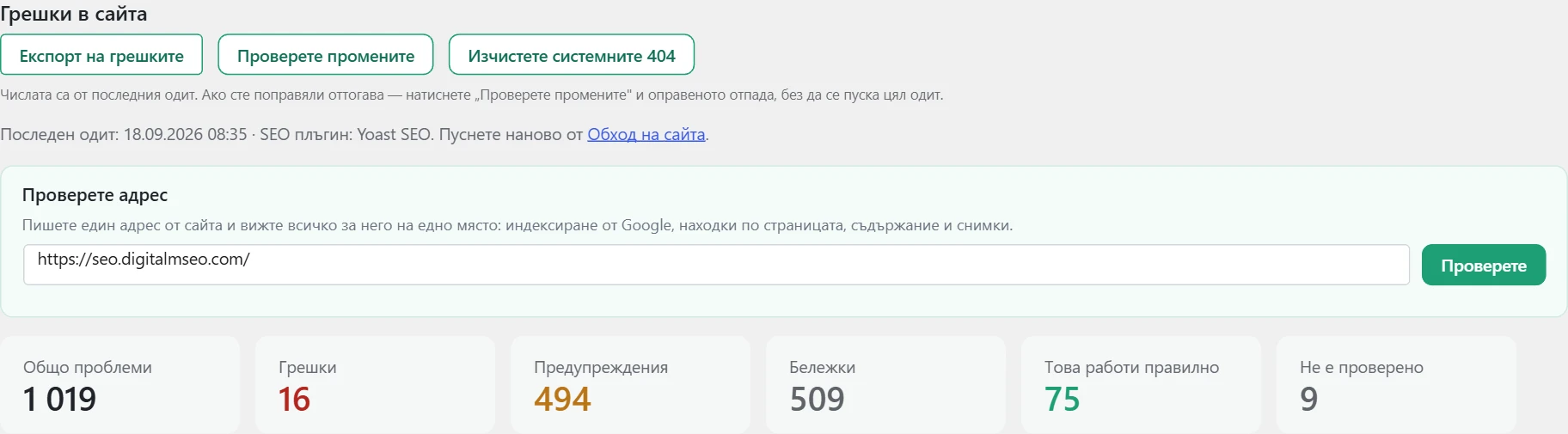
Тук са всички проблеми, намерени от последния одит. Заглавието на екрана е „Грешки в сайта“.
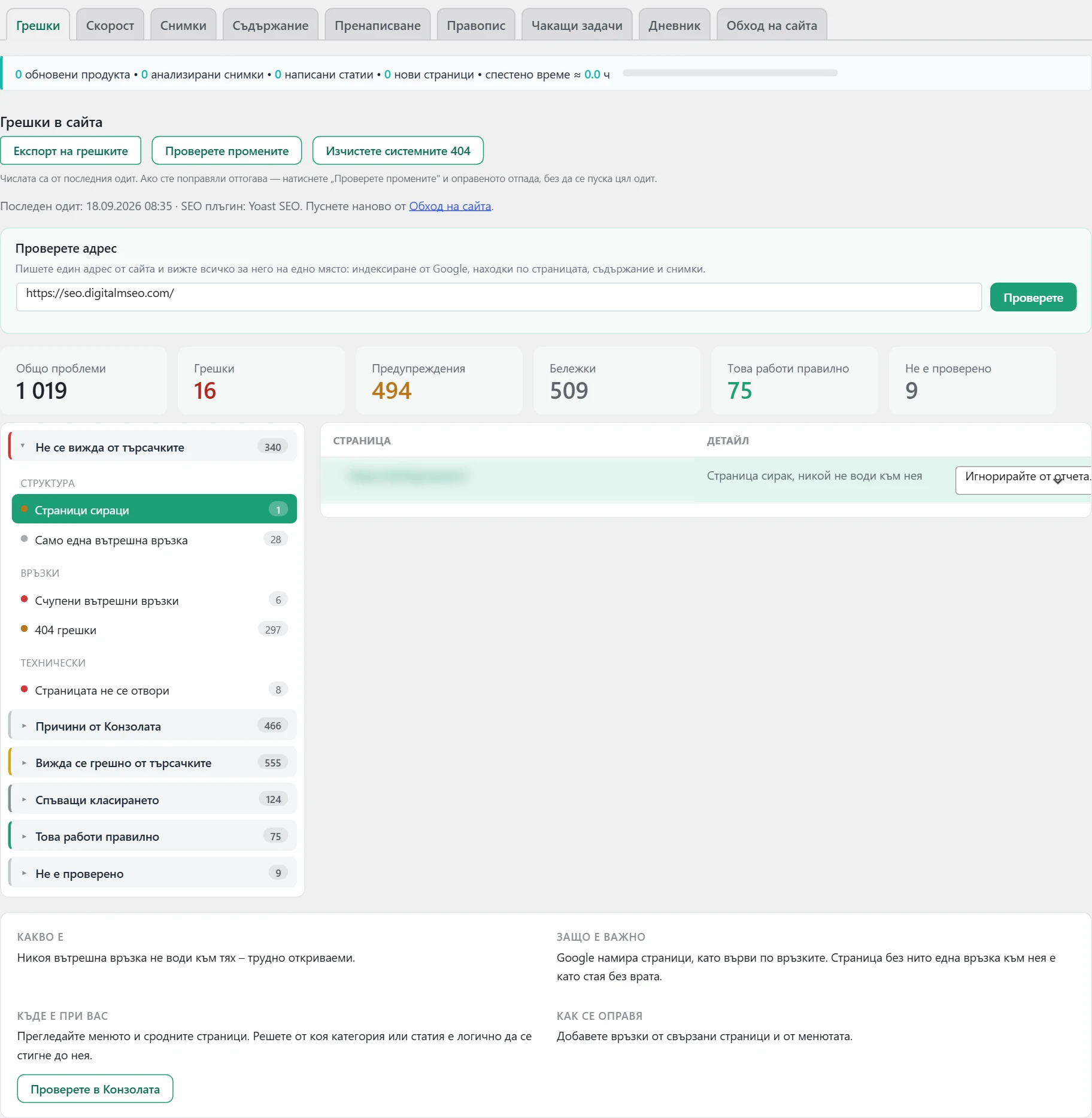
Откъде са данните
От одита на плъгина, който се пуска от таб „Обход на сайта“. Групата „Причини от Конзолата“ идва от Google Search Console. Полето „Проверете адрес“ пита Конзолата и чете месечните данни за думите.
Как да го използвате
Започнете от „Не се вижда от търсачките“. После минете към „Вижда се грешно от търсачките“. След всяка поправка натиснете „Проверете промените“.
Заглавието и картите отгоре
- Под заглавието пише кога е последният одит.
- До датата пише кой SEO плъгин е открит на сайта.
- „Общо проблеми“ е сборът от всички находки.
- „Грешки“ са най-тежките. Те пречат на Google да покаже страницата.
- „Предупреждения“ са по-леки. Те вредят, но не спират страницата.
- „Бележки“ са дребни подобрения.
- „Това работи правилно“ брои минатите проверки.
- „Не е проверено“ брои проверките, които още не са правени.
Дървото вляво
- Горното ниво казва какво прави проблемът със сайта.
- „Не се вижда от търсачките“: Google не стига до страницата или не я показва.
- „Вижда се грешно от търсачките“: Google показва страницата, но с грешно заглавие, текст или език.
- „Спъващи класирането“: страницата се показва, но по-ниско, отколкото може.
- „Причини от Конзолата“ е отделна група. Това е мнението на Google, не проверката на плъгина.
- Под всяко ниво са групите. Под групите са самите проверки. Пълният списък е по-долу.
Тежест и числа
- Точката пред проверката показва тежестта: червена е грешка, оранжева е предупреждение, сива е бележка.
- Числото до проверката е колко страници остават за оправяне.
- Число с минус отпред е броят на оправените.
- Число с отметка е броят на страниците, за които сте казали, че няма да се поправят.
Списъкът вдясно
- Щракнете върху проверка в дървото.
- Вдясно излизат засегнатите страници.
- Под тях е панелът с подробности за проверката.
Групите грешки
Дървото вляво има три основни нива. Всяко ниво е разделено на групи. Под всяка група са проверките, които влизат в нея. В скоби е тежестта.
Не се вижда от търсачките
Индексиране
- Целият сайт е скрит (Discourage) (грешка). Включена е настройката „Discourage search engines“, целият сайт казва на Google да не го индексира.
- Важни страници скрити (noindex) (грешка). Страници, които трябва да се класират, са маркирани noindex и Google ги изключва.
- Canonical сочи другаде (предупреждение). Canonical таг сочи към друг адрес, казва на Google „истинската версия е другаде“.
- Canonical сочи към счупен адрес (грешка). Canonical води към страница, която връща грешка (4xx), сочите Google към мъртъв адрес.
Структура
- Страници сираци (предупреждение). Никоя вътрешна връзка не води към тях, трудно откриваеми.
- Филтрирани адреси в Google (предупреждение). Адреси от филтрите (цвят, размер, цена, подредба) вече получават показвания в Google, значи търсачката ги обхожда. Те са хиляди почти еднакви страници, които изяждат бюджета за обхождане и разреждат сигнала на истинските категории.
- Страница трудна за достигане (бележка). До тази страница се стига след повече от 4 вътрешни връзки от началната, Google рядко обхожда толкова дълбоко в структурата.
- Само една вътрешна връзка (бележка). Почти не е свързана с останалата част от сайта.
Връзки
- Счупени вътрешни връзки (грешка). Връзки към собствени страници, които връщат грешка (4xx/5xx).
- 404 грешки (предупреждение). Реални посетители стигат до адреси, които вече ги няма, от стари линкове, отметки или препращачи.
Файлове (sitemap/robots)
- Невалиден sitemap (предупреждение). Sitemap-ът липсва или не е валиден XML.
- Sitemap над 50MB (предупреждение). Един sitemap файл е твърде голям.
- Sitemap над 50 000 адреса (предупреждение). Един sitemap има над лимита адреси.
- http:// адреси в sitemap (предупреждение). Sitemap на https сайт изброява http:// адреси.
- Проблем с robots.txt (предупреждение). robots.txt не се отваря или няма валидни директиви.
- robots блокира адрес от sitemap (предупреждение). Адрес е в sitemap, но robots.txt го забранява, противоречие.
Технически
- Страницата не се отвори (грешка). Не успяхме да заредим страницата при дълбокия преглед.
Вижда се грешно от търсачките
Индексиране
- Липсва canonical (предупреждение). Страницата няма canonical таг, Google сам решава кой адрес е „истинският“.
- Няколко canonical тага (предупреждение). Повече от един canonical таг, обърква Google кой да следва.
- Невалидни hreflang кодове (предупреждение). hreflang кодове извън формата xx / xx-YY.
- hreflang не съвпада с езика (предупреждение). hreflang за страницата ≠ езика на.
- Непълна езикова връзка (предупреждение). Страницата сочи към езиков вариант, но той не сочи обратно към нея, Google изисква двупосочност, иначе игнорира цялата двойка.
- Липсва hreflang (предупреждение). Многоезичен сайт, но страницата няма hreflang, езиковите варианти не са свързани.
- Езиковата маркировка не включва самата страница (предупреждение). Страницата задава езикови варианти, но не включва себе си в тях, Google изисква всяка страница да се посочи и сама.
- Конфликт в hreflang (предупреждение). Два елемента с еднакъв код сочат към различни адреси.
- Липсва x-default (бележка). Няма x-default hreflang за региони без точен езиков вариант.
Съдържание
- Недостатъчен обем текст (предупреждение). Реалният текст е под прага за този вид страница, Google трудно разбира за какво е тя. Прагът е различен: блог статия 900 думи, обикновена страница 500, продукт 250.
- Малко текст спрямо кода (предупреждение). Страницата е предимно код, малко видим текст, слаб сигнал за съдържание.
- Снимки от различен адрес (предупреждение). Страницата тегли снимки от друг домейн. Те не са в библиотеката на сайта: не може да им се сложи alt текст, не работят за търсенето по картинки и изчезват, ако другият адрес спре.
- Снимки без alt текст (предупреждение). Изображения без alt атрибут, губите търсене по картинки и достъпност.
- Името на снимката не съдържа цвета (предупреждение). Visual анализът разпознава цвят на снимката, но името на файла (slug) не го отразява. Google ползва името на файла като сигнал за SEO на изображения.
- Снимка с общо/безсмислено име (предупреждение). Името на файла е генерично (IMG_2024.jpg, DSC_5678.jpg, screenshot.png), не казва нищо нито на Google, нито на читатели с гласови четци.
- Alt текст = името на файла (предупреждение). Alt текстът е почти идентичен с името на файла, не носи реална информация, само повторение на slug-а.
- Снимки и файлове сираци (бележка). Снимки и документи (pdf и др.) в медийната библиотека, които не се ползват никъде, заемат място без полза. Не се броят в другите проверки за снимки (без alt, лошо име), защото първо стои въпросът дали изобщо трябва да ги има.
- Дублиращи се продукти (предупреждение). Серия продукти с почти идентични описания, крадат си взаимно класирането (канибализация).
- Мъртъв продукт (бележка). Публикуван продукт, който е извън наличност и няма нито една продажба, нито един клик от търсене в цялата събрана история. Страницата съществува и отговаря нормално, но не носи нищо, само разрежда сайта.
- Кухи категории и етикети (предупреждение). Категория или етикет с нула или само един елемент и без нито един клик от търсене. Ражда тънка страница, която дублира съдържание и разрежда сайта, без да носи трафик.
- Без H2 (бележка). Страницата няма нито един H2, слаба структура за читатели и Google.
- Title = H1 (бележка). Title и H1 са идентични, пропусната възможност за повече контекст.
- Прескочена йерархия на заглавията (предупреждение). Нивата на заглавията прескачат (напр. H2 → H4 без H3), пречи на четците за незрящи.
- Дублирано съдържание (предупреждение). Идентично съдържание на няколко адреса.
Заглавия и описания
- Липсва заглавие (грешка). Страницата няма title таг, Google показва нещо произволно в резултатите.
- Заглавието е твърде дълго (бележка). Над ~60 знака, Google го отрязва в резултатите.
- Заглавие твърде късо (бележка). Под ~20 знака, пропускате ключови думи.
- Дублирани мета заглавия (предупреждение). Едно и също мета заглавие на няколко страници, Google не различава коя да класира.
- Без meta описание (бележка). Няма собствено meta описание, Google сам съчинява откъс.
- Автоматични meta описания (бележка). Страницата няма собствено описание, но SEO плъгинът ѝ слага автоматично по общ шаблон. Нещо се показва в резултатите, само че не е писано за нея.
- Описанието е твърде дълго (бележка). Над ~160 знака, отрязва се.
- Описание твърде късо (бележка). Твърде кратко, пропускате ключови думи и подкана.
- Дублирани мета описания (предупреждение). Едно и също мета описание на няколко страници, слаб сигнал.
- Без H1 (предупреждение). Страницата няма H1 заглавие, липсва основен сигнал за темата.
- Няколко H1 (бележка). Повече от един H1, размива основната тема.
- Празен H1 таг (предупреждение). H1 тагът съществува, но вътре няма текст.
- H1 твърде късо (бележка). H1 е под 10 знака, твърде кратко, за да обясни темата.
- H1 твърде дълго (бележка). H1 е над 70 знака, твърде дълго и размито.
URL хигиена
- Непоследователна наклонена черта (бележка). Сайтът смесва адреси със и без „/“ накрая, потенциални дубликати.
- www / не-www дублира (предупреждение). И www, и не-www връщат 200 без пренасочване, Google вижда два сайта.
Schema / AEO
- Без schema (JSON-LD) (грешка). Няма structured data, губите rich резултати и AI разбиране.
- Продукт без Product schema (предупреждение). Продуктова страница без Product schema, без цена/звезди в Google.
- Без Breadcrumb schema (бележка). Няма BreadcrumbList, без „трохи“ в резултатите.
- Отзиви без рейтинг в Google (предупреждение). Продуктът има реални отзиви, но рейтингът (звездите) не излиза в резултатите на Google, липсва aggregateRating в схемата. Звездите вдигат кликовете, а тук те се губят.
- Невалиден JSON-LD (грешка). Структурираните данни имат синтактична грешка, Google не може да ги прочете и ги игнорира.
Cyr/Lat мишмаш
- Смесени букви в основните полета (грешка). Думи с латински букви вътре в кирилски (или обратно), „матраci“ изглежда като „матраци“, но за Google е друга дума и страницата спира да се намира по нея.
- Смесени букви в съдържанието (предупреждение). Думи със смесени азбуки в текста, alt описанията или менюто, невидими за окото, но за Google това са други думи.
- Скрити знаци в текста (грешка). Невидими знаци (нулева ширина, меко тире) вътре в думите, „мат•рак“ изглежда като „матрак“, но за Google думата е срязана на две.
Спъващи класирането
Съдържание
- Стара година в заглавието (бележка). Заглавието съдържа отминала година (напр. 2025, докато е 2026). Съдържанието вероятно е остаряло, губи доверие и кликове, особено за сезонни и „годишни“ теми.
URL хигиена
- Твърде дълъг адрес (бележка). Адресът е над 200 знака, труден за споделяне и индексиране.
- Подчертавки в адреса (бележка). Google третира долната черта като свързваща, препоръчват се тирета.
- Главни букви в адреса (бележка). Главни букви в URL могат да създадат дублирани адреси.
- Адресът е различен от заглавието (бележка). Заглавието говори за едно, а адресът за друго. Личи на сменено заглавие, при което адресът е останал стар, купувачът вижда в адреса стария цвят или стария модел.
- Твърде много параметри (бележка). 4+ параметъра в адреса, изглежда като дубликат/филтър за Google.
Връзки
- Твърде много изходящи връзки (бележка). Над 150 връзки на страница, разсейват тежестта.
- Връзки без описателен текст (бележка). Връзки без видим текст, Google не разбира към какво сочат.
- Вътрешни връзки с nofollow (бележка). Маркирате собствени страници като „не следвай“, Google не предава тежест по тях.
- Невалидни връзки (предупреждение). Адреси със счупен формат, не могат да се последват.
- Счупени външни връзки (предупреждение). Връзки към чужди страници, които вече не работят.
- Връзки към пренасочване (бележка). Вътрешни връзки минават през 3xx редирект, бавят и губят малко тежест.
- Верига от пренасочвания (предупреждение). Адресът минава през няколко редиректа подред.
Технически
- Имейл видим в текста (бележка). Имейл адрес като видим текст, плячка за спам ботове.
- Бавен отговор на сървъра (предупреждение). Страницата отговаря бавно, посетителите чакат, преди да започне зареждането.
- Липсва HSTS (бележка). Няма Strict-Transport-Security, браузърът не е длъжен да ползва само https.
- Липсва политика за сигурност на съдържанието (CSP) (бележка). Няма Content-Security-Policy, по-слаба защита от вмъкнат злонамерен код.
- Липсва защита от вграждане (бележка). Сайтът може да се вгради невидимо в чужда страница, посетителят мисли, че кликва на едно, а всъщност кликва на друго.
- Без cache хедъри (бележка). Липсват Cache-Control/Expires, браузърите презареждат всичко.
- Без компресия (предупреждение). HTML не се праща компресиран (gzip/br), по-бавно зареждане.
- Несигурни ресурси (http на https) (предупреждение). https страница зарежда http ресурси, браузърите ги блокират/предупреждават.
- Форма по несигурна връзка (грешка). Форма на сигурна страница праща данни по http://, критично за поверителността.
- Остарял TLS (предупреждение). Сървърът преговаря стар TLS, браузърите предупреждават.
- Сертификатът изтича (предупреждение). HTTPS сертификатът изтича скоро или е изтекъл.
- Липсва charset (предупреждение). Няма деклариран charset, възможни проблеми с кирилица.
- Липсва viewport (предупреждение). Няма viewport, мобилните браузъри показват desktop изглед.
- Липсва DOCTYPE (предупреждение). Няма , браузърът минава в quirks режим.
- Липсва lang атрибут (предупреждение). Няма език на, Google и четците не знаят езика.
- Липсва favicon (бележка). Няма иконка за табовете на браузъра.
- Липсва apple-touch-icon (бележка). Няма иконка за начален екран на iOS.
- Липсват Open Graph тагове (предупреждение). Без og тагове, грозни визии при споделяне във Facebook и др.
- Липсва Twitter Card (бележка). Без twitter:card, слаба визия при споделяне в X.
- Няколко meta refresh тага (бележка). Няколко meta refresh тага, объркват браузъра и SEO.
- Аналитикс трие историята рано (бележка). Google Analytics по подразбиране пази данните само два месеца, после ги трие. Конзолата държи по-дълга история от Аналитикс за този сайт, значи давността е на подразбиране. Изгубената история не се връща.
- Тежка страница (предупреждение). HTML кодът е над 2MB, страницата се зарежда бавно, особено на телефони.
- Много отделни стилови файлове (бележка). Браузърът прави много отделни заявки за стилове, забавя първото зареждане.
- Много отделни скрипт файлове (бележка). Браузърът прави много отделни заявки за скриптове, забавя зареждането.
- Голям вграден скрипт (бележка). Голям скрипт директно в HTML забавя показването на страницата.
- iframe-ове (бележка). iframe-ове могат да бавят и да пречат на индексиране.
- Снимки, по-големи от нужното (предупреждение). Няколко снимки на страницата се свалят в размер, много по-голям от мястото, на което се показват. Разликата се сваля при всяко отваряне и веднага се изхвърля от браузъра.
- Шрифтове от чужд сървър (предупреждение). Стилът на шрифтовете се тегли от сървър на Google. Това е отделно свързване към чужд домейн преди първата буква да се появи, а данните на посетителя отиват там.
- Текстът изчезва, докато шрифтът се зарежда (предупреждение). Няма указание какво да прави браузърът, докато чака шрифта. Текстът стои невидим до три секунди.
- Липсва предварително свързване (бележка). Страницата тегли от няколко чужди домейна и за всеки браузърът прави пълно свързване от нулата: търсене на адреса, връзка, защита. На телефон това са стотици милисекунди.
- Проследяване преди съгласието (грешка). Скриптът за проследяване тръгва в главата на страницата, преди посетителят да е отговорил на банера. Два проблема наведнъж: закон и скорост.
- Главната снимка е отложена (предупреждение). Първата голяма снимка на страницата е сложена на отложено зареждане. Тя е първото, което посетителят вижда, и точно по нея Google отчита кога страницата се е появила. Отлагането ѝ бави това число без никаква полза.
- Главната снимка е по-голяма от нужното (предупреждение). Файлът е много по-широк от мястото, на което се показва. Разликата се сваля при всяко отваряне и се изхвърля от браузъра.
- Главната снимка е в стар формат (бележка). Голяма снимка в стар формат тежи около три пъти повече от същата снимка в модерен формат.
- Липсват тагове за страниране (бележка). Страницата е от поредица (стр. 2, стр. 3…), но Google не знае това, може да я индексира като самостоятелна или да я пропусне.
- HTML не се разчита (грешка). Страницата има толкова счупен код, че не може да се прочете правилно.
Файлове (sitemap/robots)
- Sitemap не е в robots.txt (бележка). robots.txt не сочи към sitemap, Google го намира по-трудно.
- Липсва llms.txt (AEO) (бележка). Нов стандарт, който насочва AI асистенти (ChatGPT, Perplexity) към ключовото съдържание.
- Невалиден llms.txt (AEO) (бележка). llms.txt съществува, но не е валиден Markdown.
Скорост
- Бавно зареждане на основното съдържание (LCP) (предупреждение). Реалните посетители чакат основното съдържание над 4 секунди, Google го отчита при класирането.
- Бавна реакция при докосване (INP) (предупреждение). След клик или докосване страницата реагира над половин секунда, дразни посетителите и сваля класирането.
- Местене на елементите при зареждане (CLS) (предупреждение). Съдържанието подскача, докато страницата зарежда, посетителите кликат погрешни неща.
- Нисък резултат за скорост (мобилно) (предупреждение). Лабораторният тест на Google дава под 50 от 100 на мобилно, страницата е обективно бавна.
- Няма данни от реални посетители (бележка). Сайтът има твърде малко трафик и Google не публикува полеви данни, виждаме само симулация.
Cyr/Lat мишмаш
- Твърде много дълги тирета (бележка). Текст, гъсто осеян с дълги тирета (–), типичен почерк на машинно генериран текст; читателите и Google го разпознават.
- Твърде много икони в текста (бележка). Иконка пред всеки ред (✅, ➡, 🟢), белег на копиран или машинен текст; разсейва и подбива доверието.
Присъдите на Google в Конзолата
Тук са присъдите на Google от Search Console. Те показват защо дадена страница не е в търсенето. Възможните присъди са:
- Подадена и индексирана. Всичко е наред.
- Индексирана, но не е в картата на сайта. Страницата е в Google, но липсва в картата на сайта.
- Обходена, но още неиндексирана. Google я е видял, но не я е включил.
- Открита, но още необходена. Google знае адреса, но още не е влизал.
- Дубликат без избран каноничен адрес. Google смята страницата за копие на друга.
- Дубликат, Google избра друг каноничен. Google е избрал друга страница за основна.
- Страница с пренасочване. Адресът води към друг адрес.
- Изключена с noindex. Страницата сама казва на Google да не я показва.
- Блокирана от robots.txt. Файлът robots.txt забранява достъпа.
- Не е намерена (404). Адресът не съществува.
- Мек 404. Страницата е празна или изглежда като липсваща.
- Блокирана, нужна е оторизация (401). Страницата иска вход.
- Google не познава този адрес. Адресът още не е открит.
Това работи правилно и Не е проверено
„Това работи правилно“ изрежда проверките, които сайтът минава. „Не е проверено“ изрежда проверките, които още не са правени. Например липсват данни от Google или не е пуснат пълен одит.
Бутоните отгоре
- „Проверете промените“ проверява наново само намереното. Оправеното отпада без цял одит.
- „Изчистете системните 404“ маха от дневника на липсващите адреси служебния шум. Това са технически адреси, опити за достъп до файлове и посещения от самото управление.
- „Експорт на грешките“ сваля всички находки като таблица за Excel платено. Колоните са: ефект, група, проблем, тип, тежест, адрес и описание.
Изтрити страници
Картата „Изтрити страници / продукти“ се показва, когато от сайта е махнато нещо. В нея са адресите, които вече ги няма.
Откъде са данните
Плъгинът записва всяко изтриване. Кликовете и показванията за 3 месеца са от Google Search Console.
Как работи
За всеки адрес пише какво е било, кога и защо е махнато и какво става с него сега. Адрес с кликове и без пренасочване губи посещения.
Как да го използвате
Пренасочете адреса към най-близката страница с „Пренасочи“. Ако адресът трябва да изчезне, натиснете „Остави 410“.
Проверете адрес
Полето събира на едно място всичко за един адрес от сайта.
Откъде са данните
Индексирането идва от Google Search Console. Находките са от одита на плъгина. Думите са от последния месечен внос на данни от Конзолата.
Как работи
- „Индексиране (Конзола)“ показва заключението на Google, състоянието и последното обхождане.
- Там стоят и каноничният адрес според Google и каноничният адрес на сайта. Ако се различават, Google е избрал друга страница за главна.
- „Грешки“, „Снимки“ и „Съдържание“ изброяват находките по тази страница.
- „Ключови думи и класиране“ показва до 20 думи с кликове, импресии и позиция.
Как да го използвате
Пишете адреса и натиснете „Проверете“. Ползвайте полето, когато една страница не се вижда в Google.
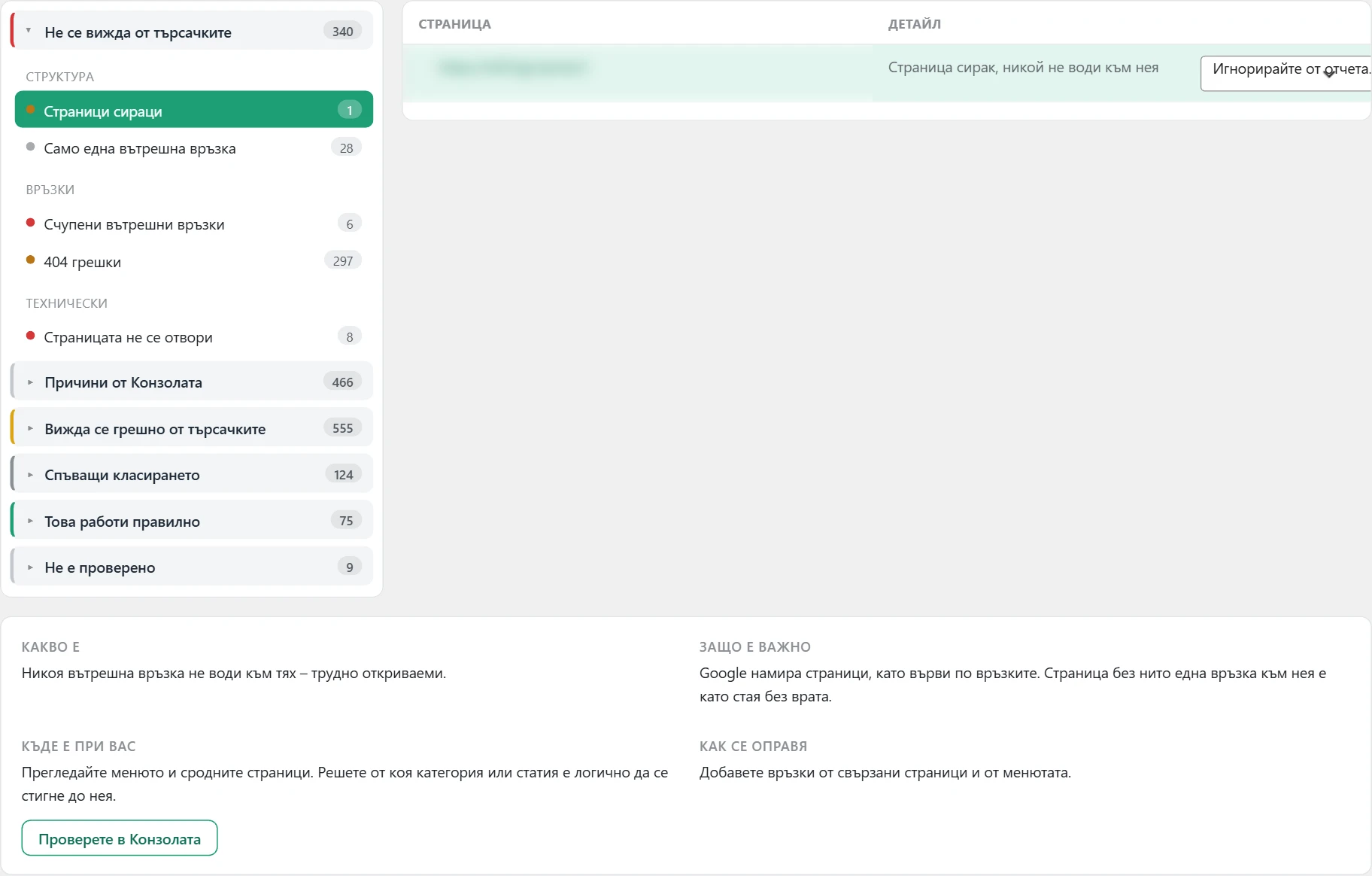
Панелът с подробности
Отваря се под списъка, когато изберете находка.
Как работи
- „Какво е“ обяснява проблема.
- „Защо е важно“ казва как пречи на класирането.
- „Къде е при вас“ казва къде да го търсите в сайта.
- „Как се оправя“ дава стъпките.
- При „Не е проверено“ полетата са „Защо не е проверено“ и „Какво да направите“.
При някои находки поправката става от самия ред. Примери са „Оправете адреса“, „Махнете скриването“, „Сменете дългите тирета“, „Изчистете скритите знаци“ и „Минете на https“. Мета заглавие, мета описание и алт текст се пишат в полето и се записват с „Запишете“. Поправката в SEO плъгина през бутона „Поправи в …“ е в платената версия.
Оправеният ред се отбелязва с отметка. Ред, който е пипнат, но още не отговаря на изискването, има кръгла стрелка.
Причини от Конзолата
Откъде са данните
От Google Search Console. Групата се пълни месечно или при пълен одит от „Обход на сайта“.
Как работи
Всяка причина на Google е отделен ред в дървото. Служебните страници със забрана за индексиране, като количка и каса, са с отметка. Там забраната е правилна.
Как да го използвате
Според причината използвайте бутоните под нея. Те са „Махнете забраната“, „Намерете къде да води“, „Защо не е индексирана“, „Отворете в Конзолата“ и „Известете Bing и Yandex“. Ако Конзолата не е свързана, свържете Google от „Настройки“.
Находки, които няма да се поправят
Как работи
Падащото меню „Игнорирайте от отчета…“ на реда отбелязва находка като гледана. Причините са „Допустима“, „По изискване на клиента“, „Заложено по дизайн“, „Няма техническа възможност“, „Отложена до дата“, „Външна причина“ и „Лъжлив сигнал“. Може да добавите кратък коментар.
Такава находка отпада от бройките и от работния план. Остава най-долу в „Проверени и уточнени грешки“, с причината, бележката, човека и датата. „Отложена до дата“ се връща сама след датата.
Как да го използвате
Ползвайте менюто само за нещата, които наистина са нарочни. За да върнете находка в списъка, натиснете бутона на самия ред.
Чакащи задачи от Грешки
В платената версия редовете може да се отметнат и да се пратят към „Чакащи задачи“. Бутоните са „Добавете към чакащите задачи“ под находката и „Добавете отметнатите към чакащите задачи“ над списъка.
Скорост
Какво представлява
Табът показва колко бързо се зарежда сайтът и какво го забавя. Има пет вътрешни подтаба: „Състояние“, „Проблеми“, „Разбивка“, „Оптимизация на файлове“ и „Развитие“.
Числата в „Проблеми“ и „Разбивка“ са за зареждане без кеш. При кеширана страница сървърът дава готов файл. Те пак са важни за управлението, за първия посетител след изчистване на кеша, за количка, каса и търсене и за ботовете на търсачките.
Състояние
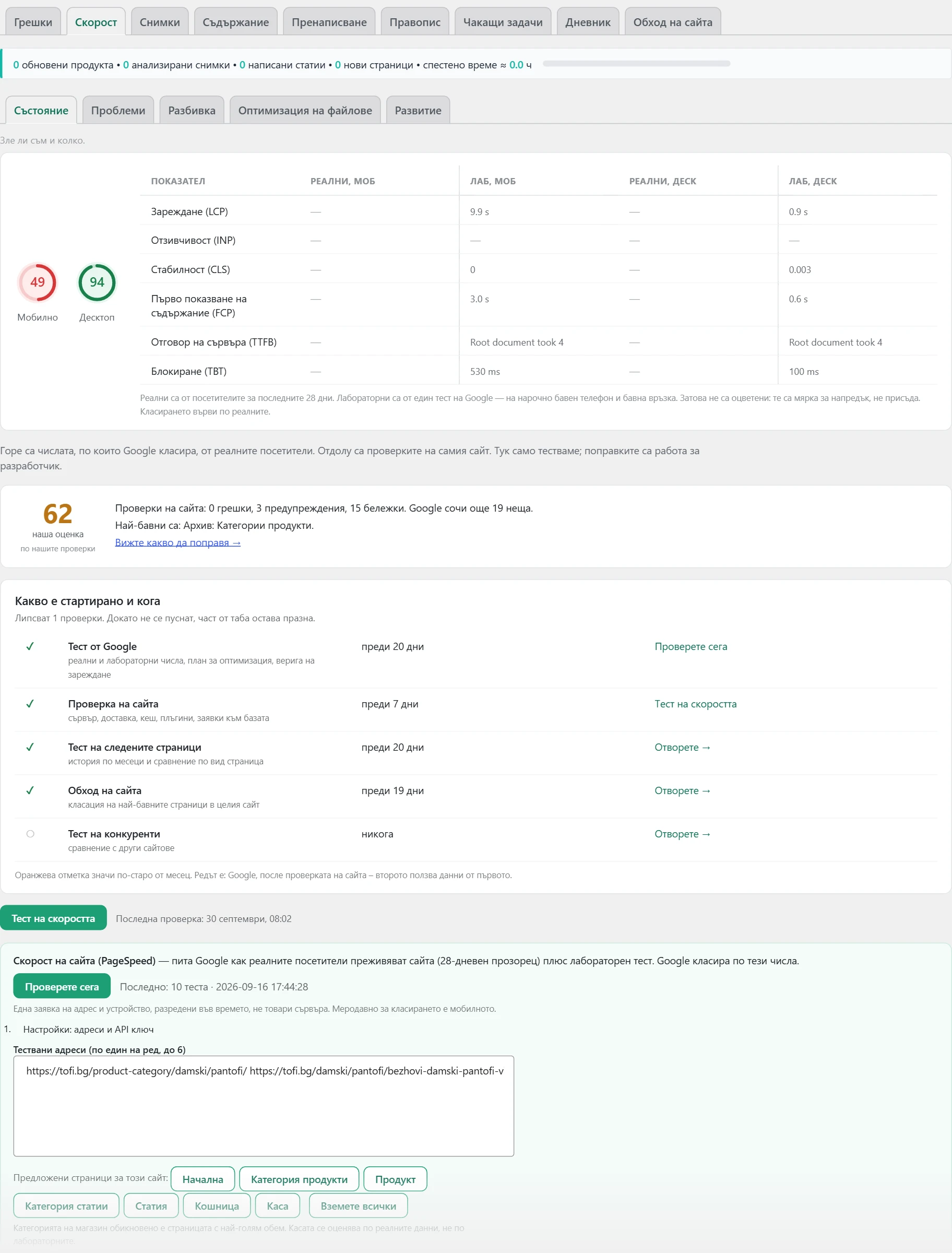
Тук е общата картина на скоростта.
Откъде са данните
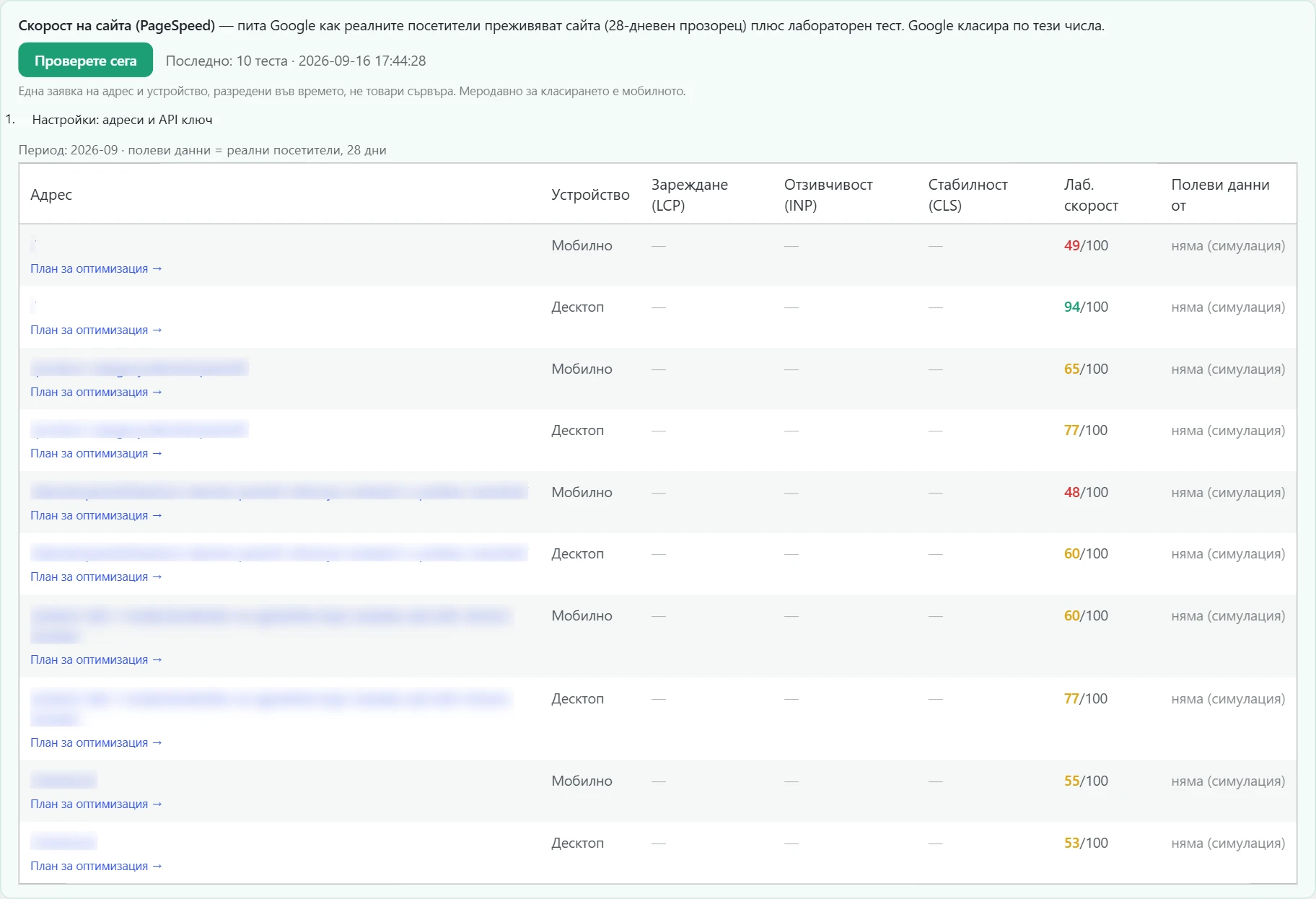
От теста на Google („Скорост на сайта (PageSpeed)“). Реалните числа са от посетителите за последните 28 дни. Лабораторните са от един тест на Google. Проверките на сайта идват от бутона „Тест на скоростта“.
Как работи
- Двата кръга са оценките „Мобилно“ и „Десктоп“ от 0 до 100. Зелено е от 90 нагоре, оранжево от 50 до 89, червено под 50.
- Таблицата показва показателите: „Зареждане (LCP)“, „Отзивчивост (INP)“, „Стабилност (CLS)“, „Първо показване на съдържание (FCP)“, „Отговор на сървъра (TTFB)“ и „Блокиране (TBT)“.
- Колоните „Реални“ се оцветяват по праговете на Google. Колоните „Лаб“ не се оцветяват. Те са мярка за напредък, не присъда.
- Класирането върви по реалните числа. Меродавно е мобилното.
- „наша оценка“ е оценката по проверките на плъгина.
- „Какво носи ускоряването“ се показва за магазин. Тя дава оценка колко поръчки и оборот на месец носи по-бързо зареждане. Това е порядък, не обещание.
- „Какво е стартирано и кога“ показва кои проверки са пускани. Оранжевата отметка значи по-старо от месец.
- Под картата с теста има таблица по адрес и устройство. „Причини за забавяне“ разгъва находките на Google за всеки ред.
Как да го използвате
Натиснете „Проверете сега“ за теста на Google и „Тест на скоростта“ за проверката на сайта. В „Настройки: адреси и API ключ“ задайте до 6 адреса и сложете безплатен ключ от Google. Без ключ квотата е минимална.
Проблеми
Тук е какво точно забавя сайта и в какъв ред да се оправя.
Откъде са данните
От проверките на сайта при „Тест на скоростта“. Частта „План за оптимизация“ е от теста на Google.
Как работи
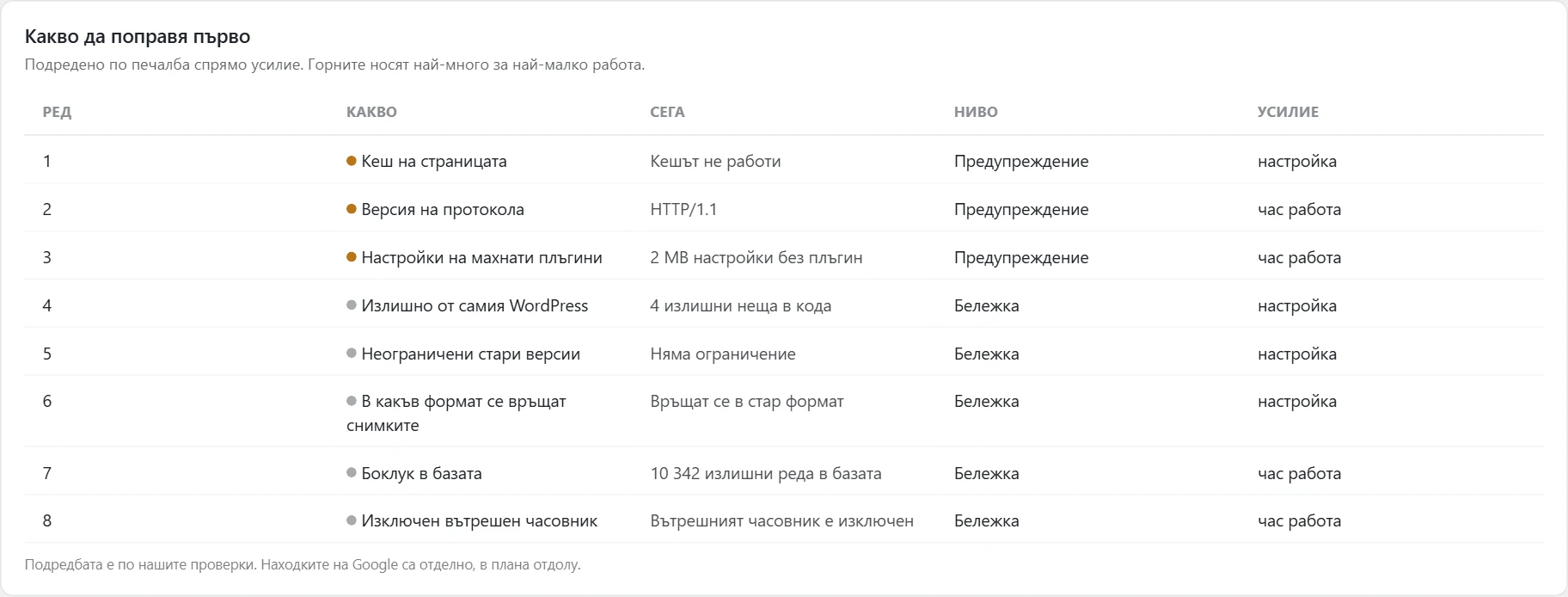
- „Какво да поправя първо“ подрежда находките по печалба спрямо усилие. Горните носят най-много за най-малко работа.
- Колоната „Усилие“ е „настройка“, „час работа“ или „голяма намеса“.
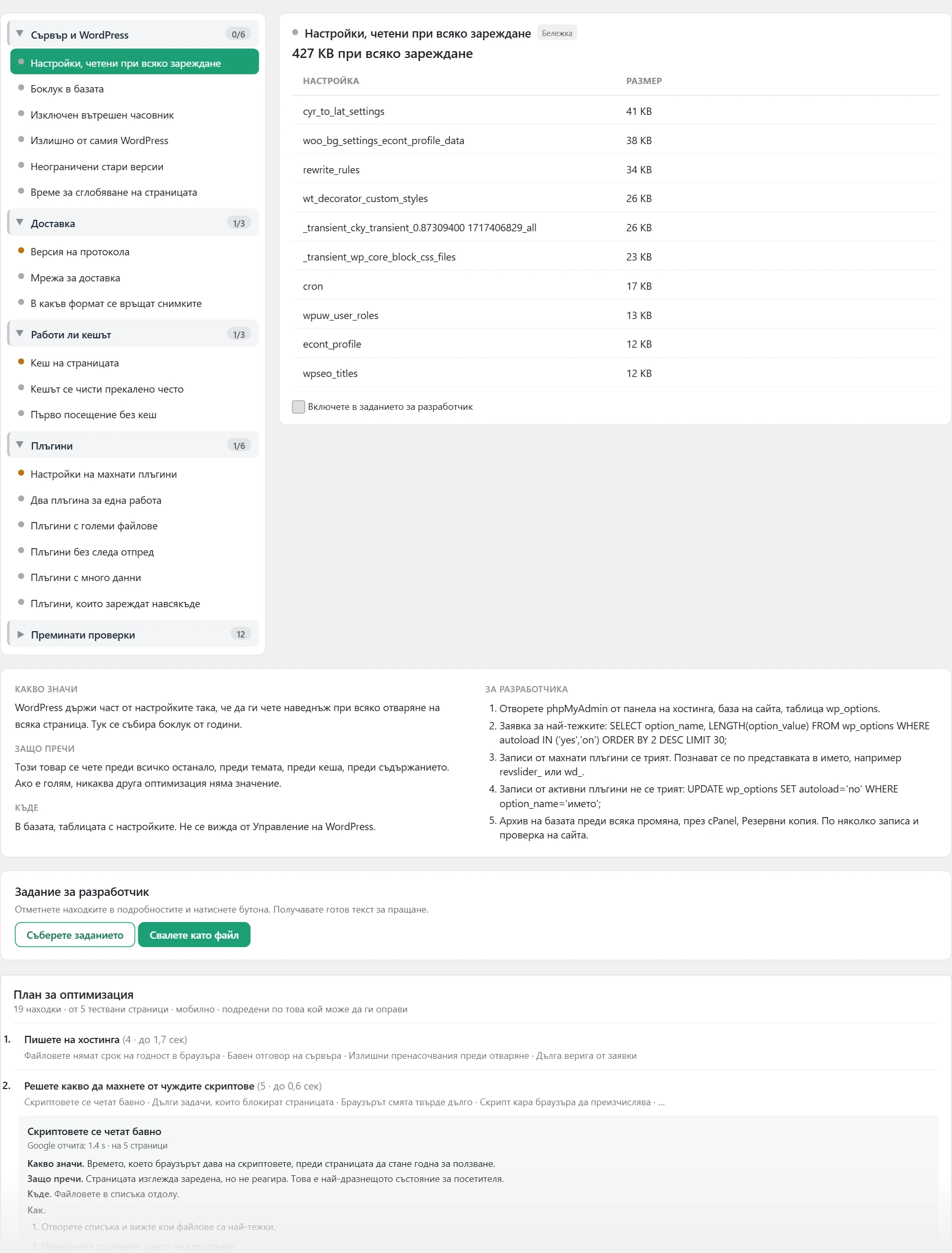
- Дървото дели проверките на групи: „Сървър и WordPress“, „Доставка“, „Работи ли кешът“, „Какво зарежда страницата“, „Плъгини“ и „Преминати проверки“. До всяка група пише колко от проверките в нея са проблем.
- Избраната проверка показва стойността и тежестта си. Отдолу са „Какво значи“, „Защо пречи“, „Къде“ и „За разработчика“.
- Някои проверки имат бутон за настройка в конфигурационния файл на WordPress. Преди промяната се прави архив. При проблем архивът се връща веднага.
- „Задание за разработчик“ събира отметнатите находки в готов текст. Може да се свали като файл.
- „План за оптимизация“ дели находките на Google по това кой може да ги оправи, например „Пишете на хостинга“ или „Поправете снимките“.
Как да го използвате
Започнете от първия ред в „Какво да поправя първо“. Отметнете находките, натиснете „Съберете заданието“ и пратете текста на разработчика.
Разбивка
Тук е от какво е съставено едно зареждане и къде отива времето. Петте части са сгънати и се отварят поотделно.
Откъде са данните
„Време за отговор на сървъра“, „Обем по източник“ и „Заявки към базата“ са от пробното зареждане при „Тест на скоростта“. „Верига на зареждане“ и „Съкращаване на веригата“ са от мобилния тест на Google.
Как работи
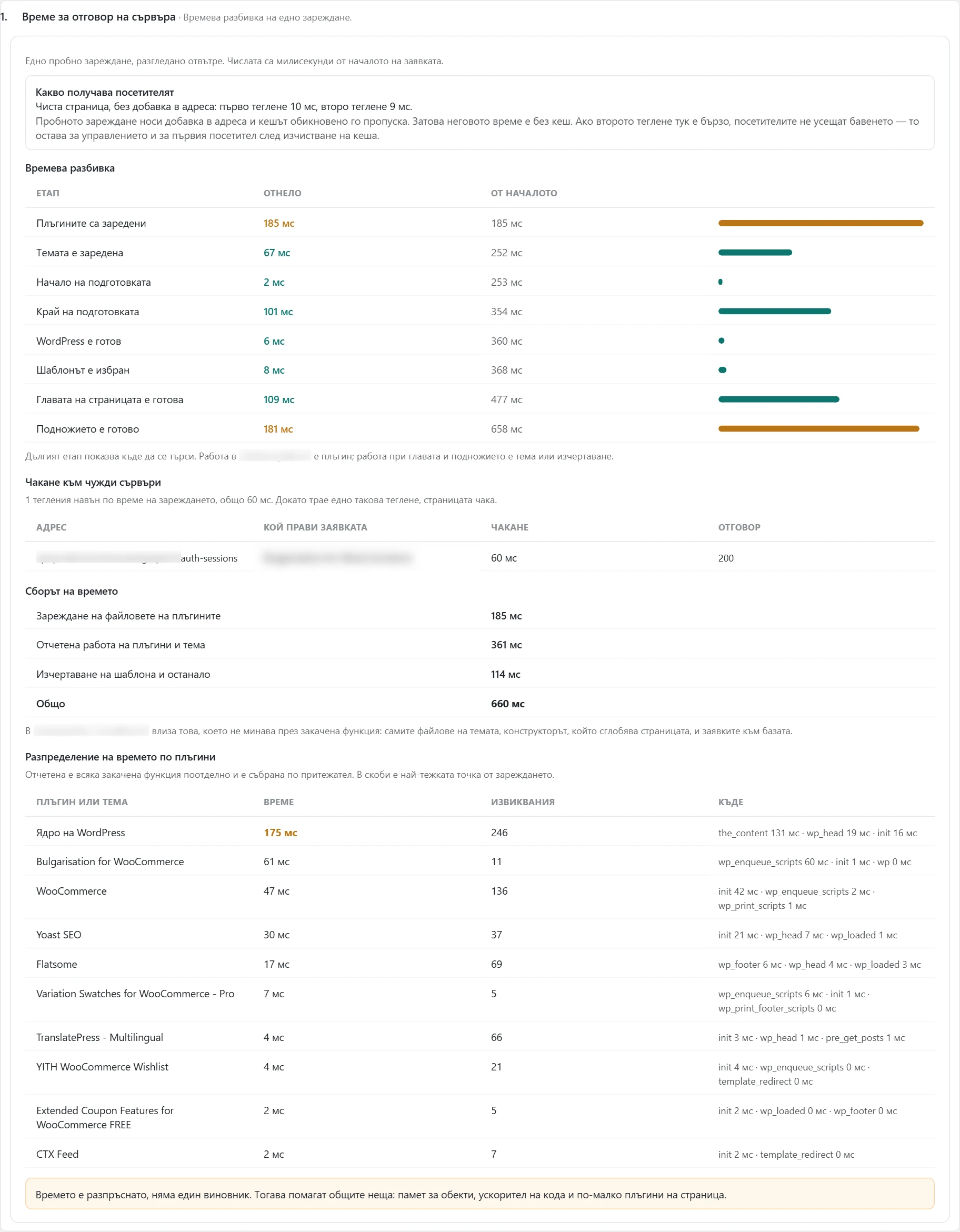
- „Време за отговор на сървъра“ дели времето на етапи в милисекунди. Таблицата „Разпределение на времето по плъгини“ показва колко работи всеки плъгин и темата. Отдолу пише коя е най-голямата част от времето.
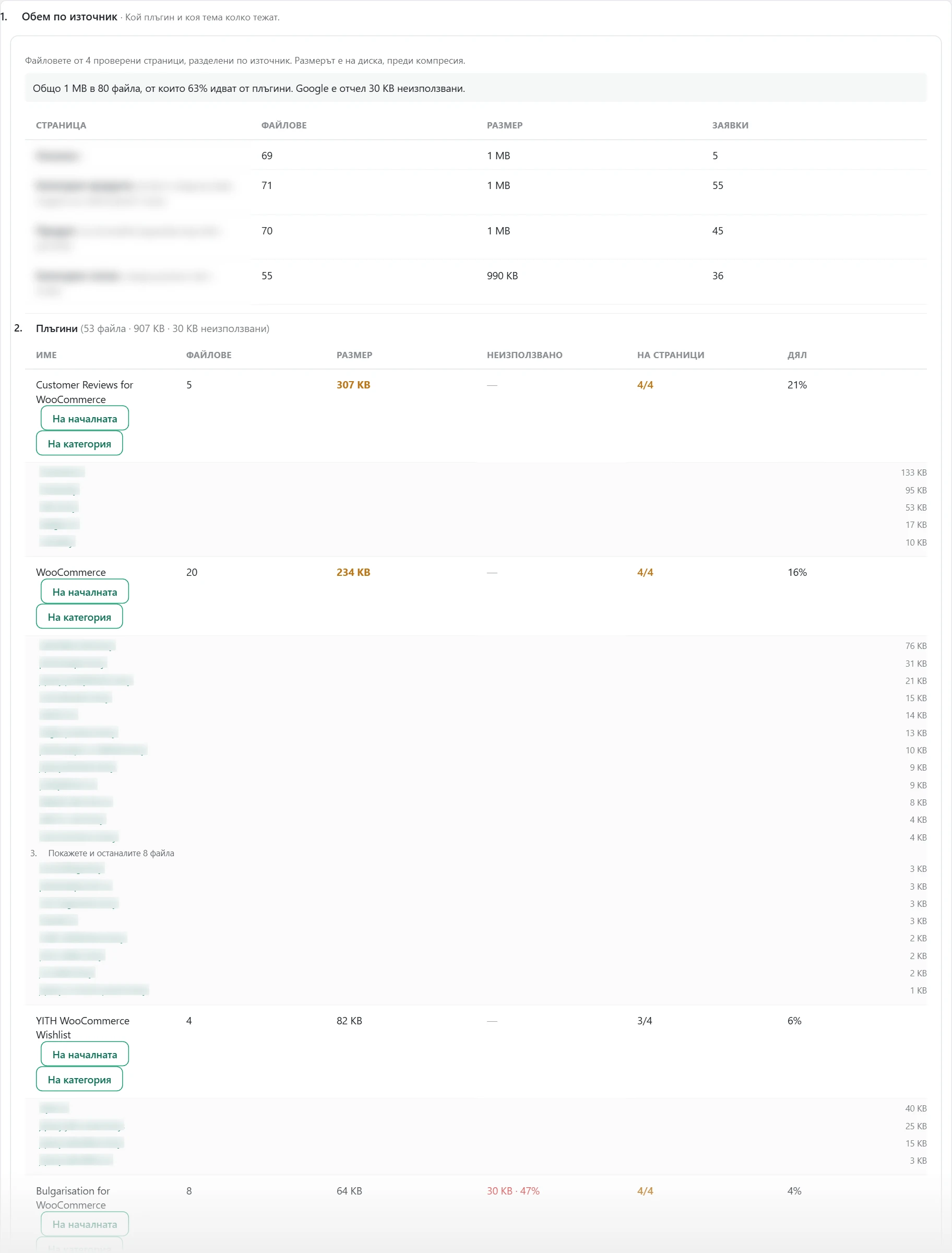
- „Обем по източник“ показва колко тежат файловете на всеки плъгин и на темата. Колоната „Неизползвано“ е от последния тест на Google.
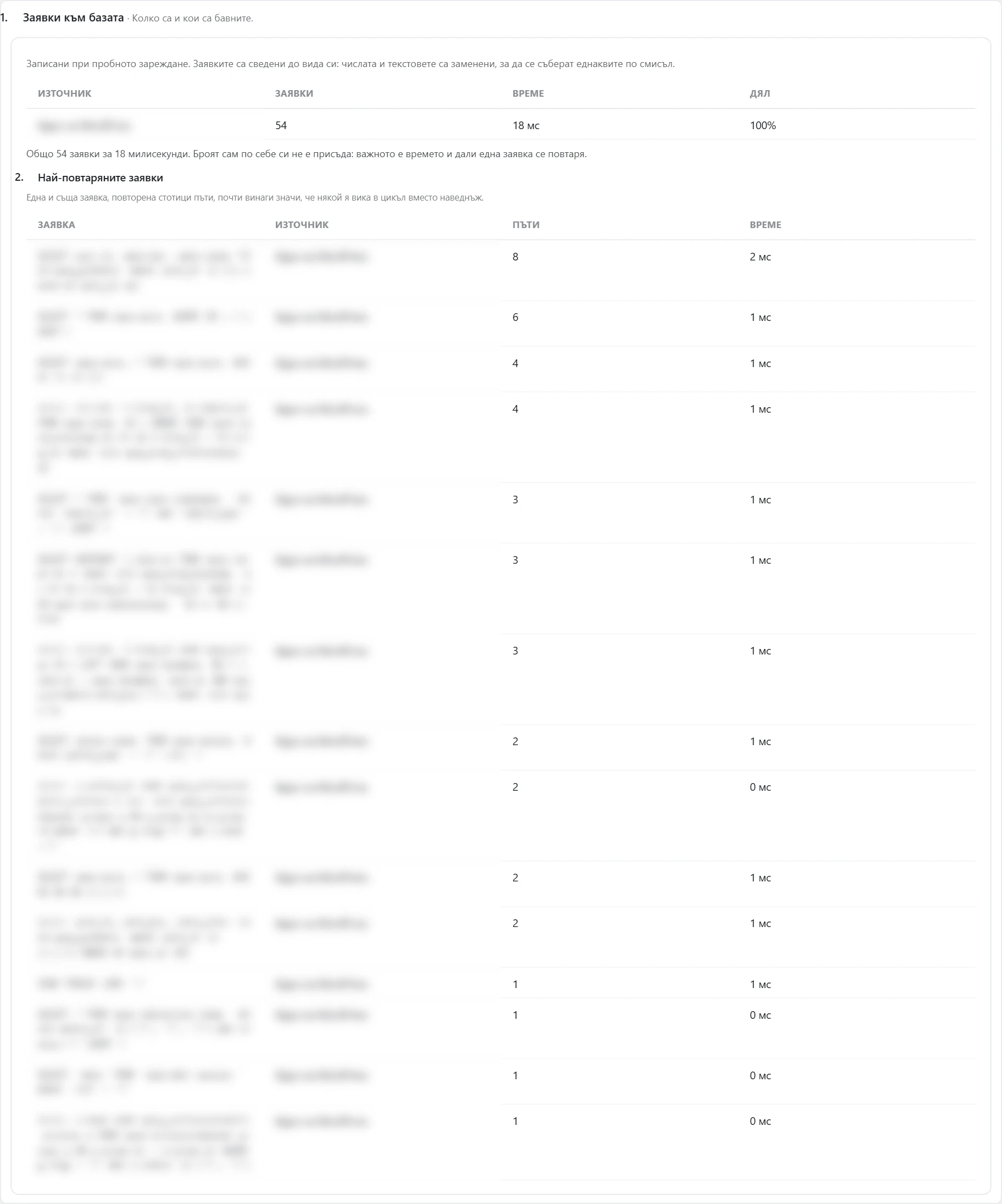
- „Заявки към базата“ дава броя и времето на заявките. „Най-повтаряните заявки“ показва коя заявка се вика много пъти.
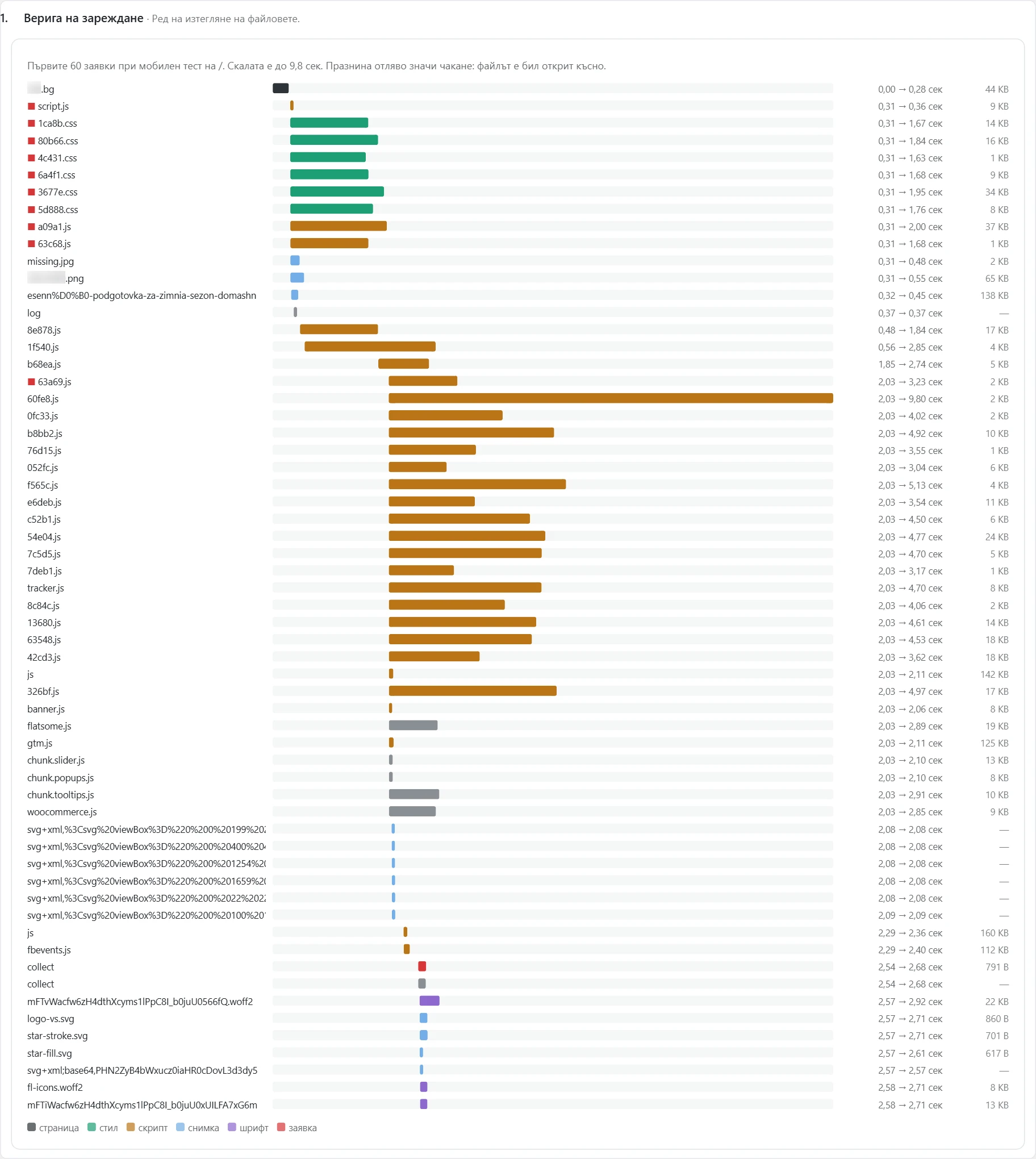
- „Верига на зареждане“ показва реда, в който се теглят файловете. Празнина отляво значи, че файлът е открит късно.
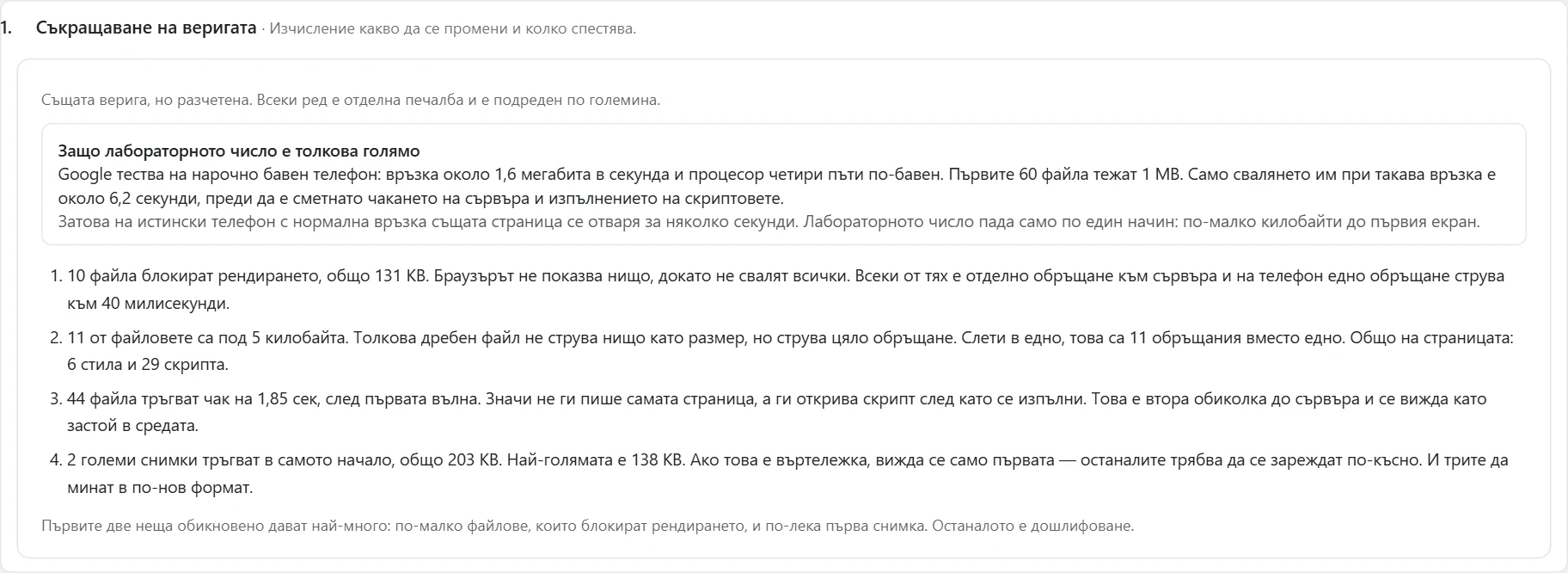
- „Съкращаване на веригата“ разчита веригата. Всеки ред е отделна печалба, подредена по големина.
Как да го използвате
Вижте кой етап е най-дълъг. Ако е плъгин, търсете решение в неговите настройки. Ако е сървърът, пишете на хостинга.
Оптимизация на файлове
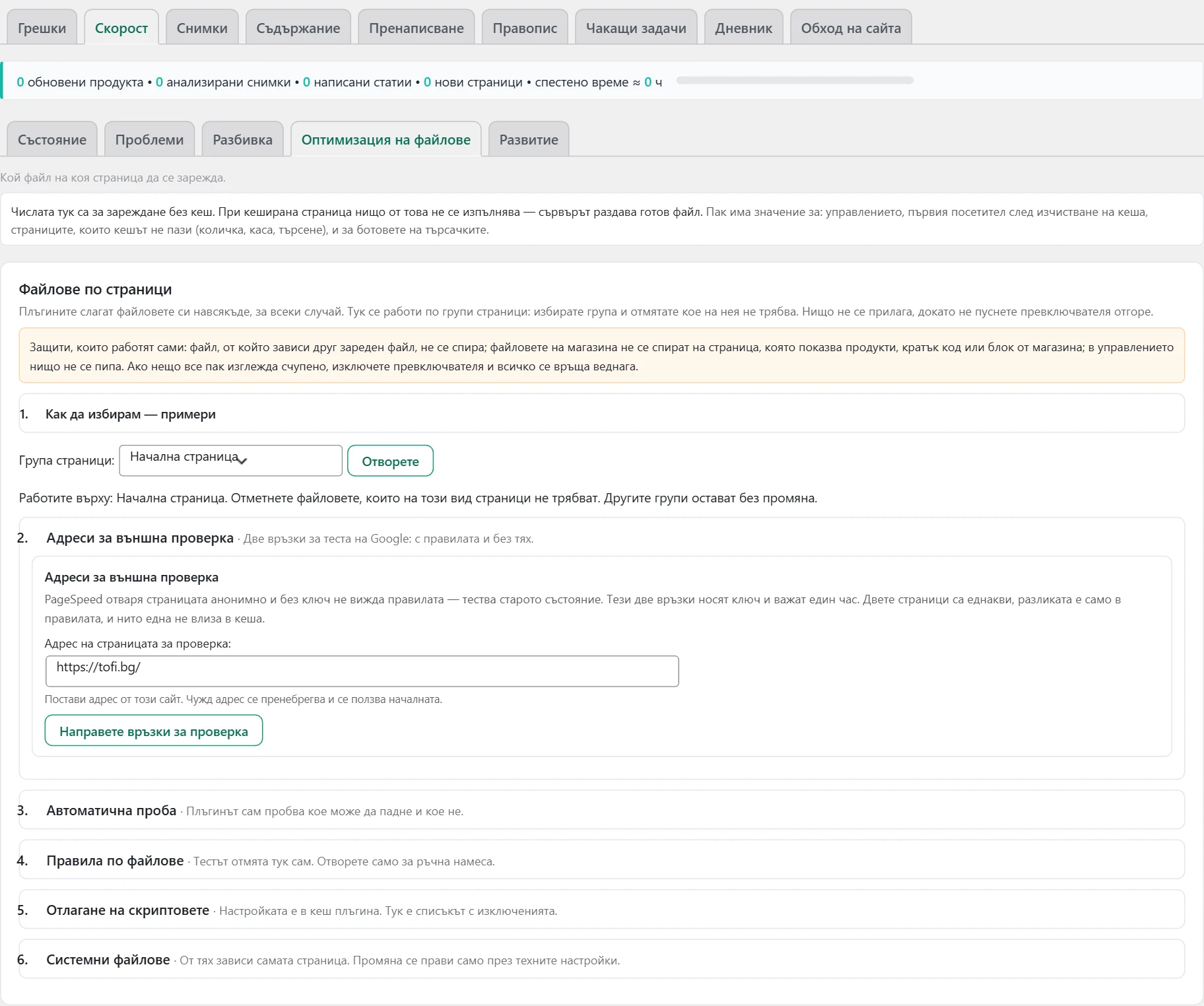
Плъгините зареждат файловете си навсякъде. Тук се избира кой файл на коя група страници да не се зарежда. Заглавието на екрана е „Файлове по страници“.
Откъде са данните
От пробното зареждане на страниците от сайта.
Как работи
- „Група страници“ избира вида страници, например „Начална страница“, продукт, статия или категория.
- „Правила по файлове“ съдържа списъка по плъгини. За всеки файл се избира дали да не се зарежда на групата или да остане само на избрани страници.
- „Системни файлове“ са файлове, от които зависи страницата. Те не могат да се спират оттук.
- „Готово правило: магазинът само в магазина“ отмята наведнъж файловете на магазина за избраната група.
- „Отлагане на скриптовете“ показва кои скриптове може да се отложат и кои трябва да останат веднага.
- „Адреси за външна проверка“ прави две връзки за теста на Google, с правилата и без тях.
- „Автоматична проба“ сама пробва кой файл може да падне платено.
- Ако е активен друг плъгин за същата работа, отгоре излиза червено предупреждение.
Как да го използвате
Изберете група, отметнете файловете и натиснете „Запазете правилата“. Отворете прегледа и вижте дали страницата работи. Чак тогава включете „Прилагане на правилата за реална среда“ и изчистете кеша. Ако нещо се счупи, изключете превключвателя.
Развитие
Тук се вижда дали скоростта се подобрява с времето.


Откъде са данните
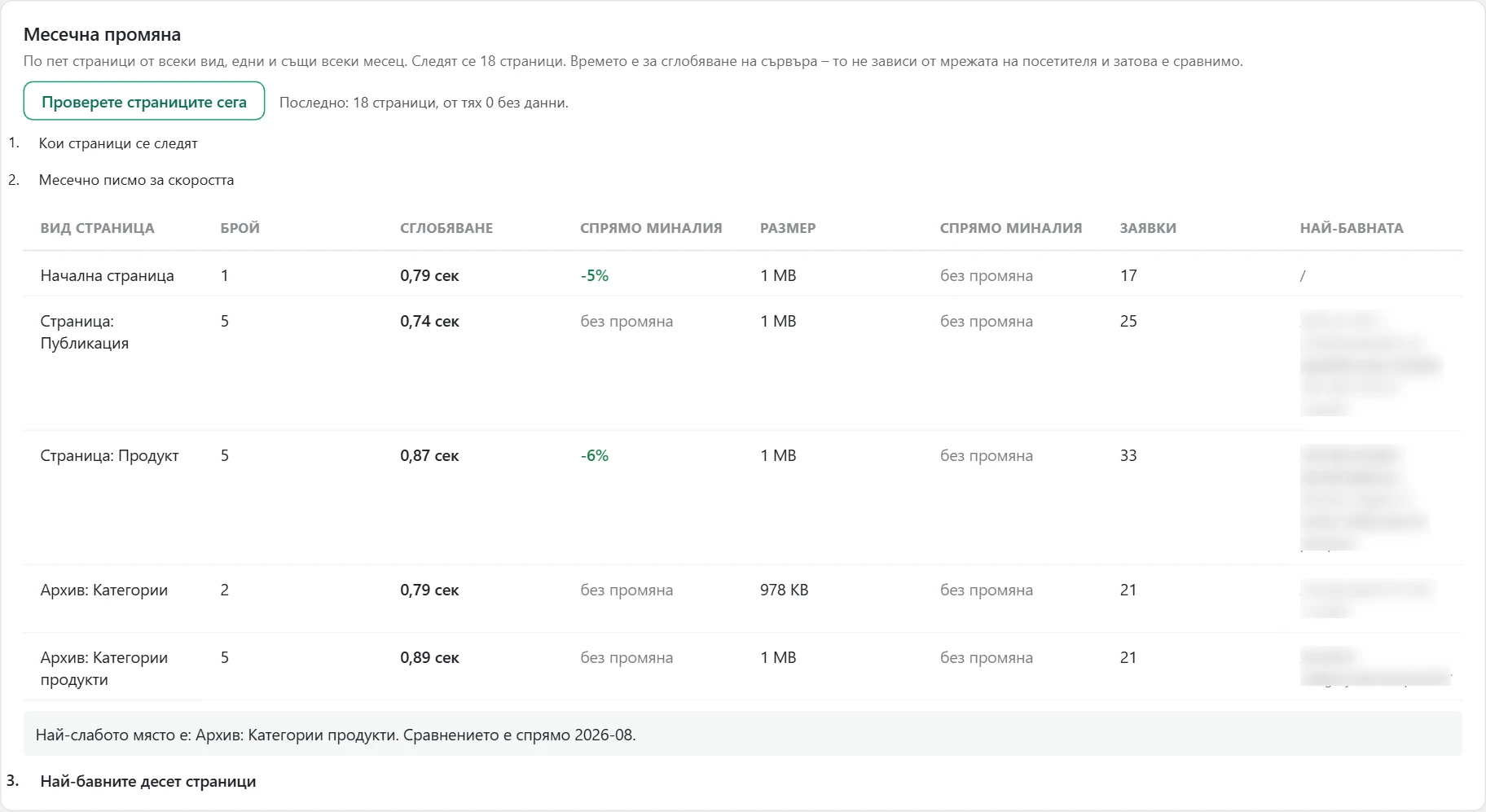
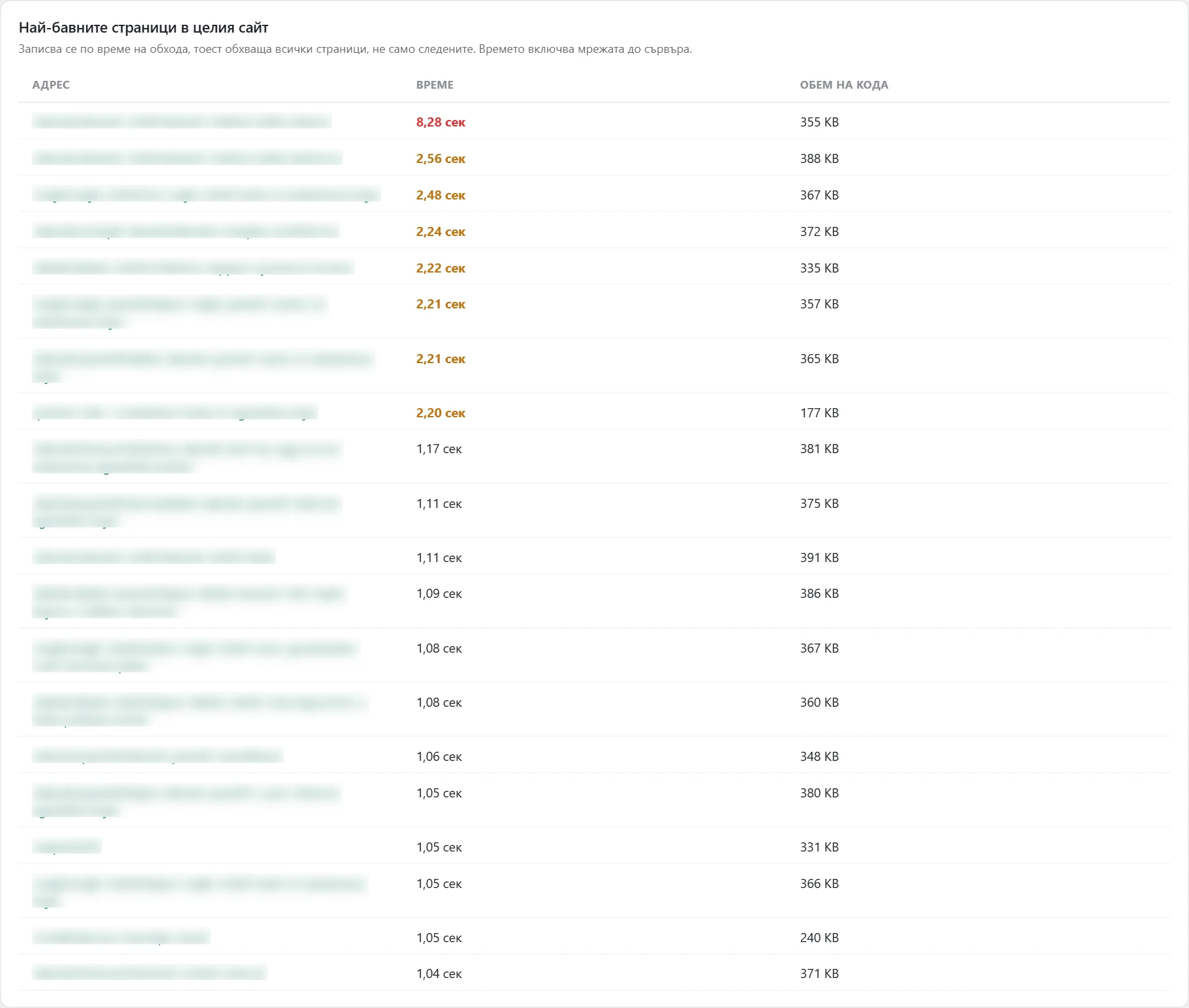
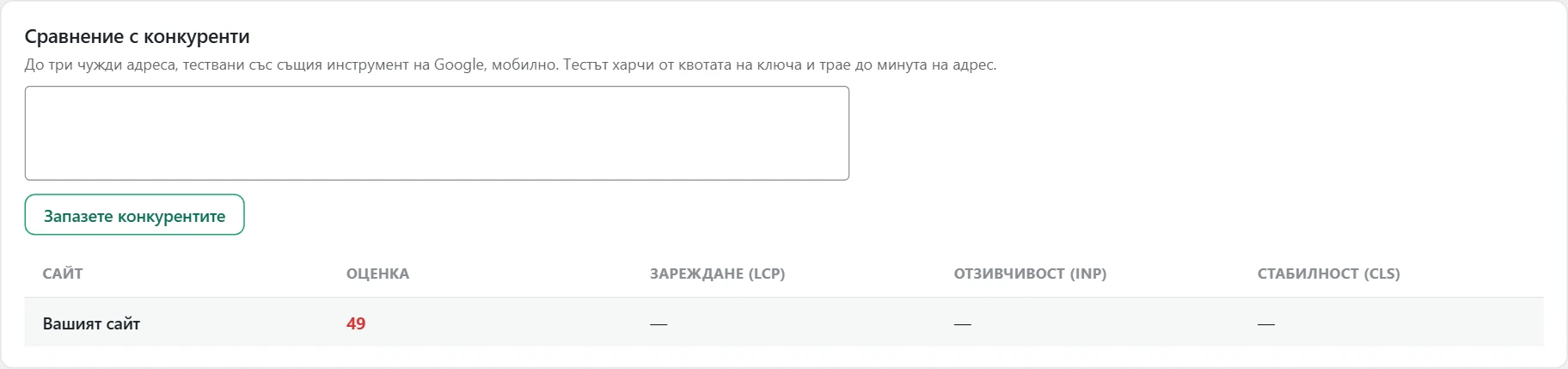
„Месечна промяна“ е от месечния тест на следените страници. „Най-бавните страници в целия сайт“ е от обхода на сайта. „Сравнение с конкуренти“ е от теста на Google.
Как работи
- „Месечна промяна“ следи по пет страници от всеки вид. Времето е за сглобяване на страницата на сървъра и затова е сравнимо между месеците.
- „Кои страници се следят“ показва списъка. Страниците не бива да се сменят често.
- „Месечно писмо за скоростта“ праща кратко писмо веднъж месечно. По подразбиране е изключено.
- „Дневник на оптимизацията“ записва всяка промяна по правилата с числата преди и след нея. Може да добавите и своя бележка.
- „Най-бавните страници в целия сайт“ обхваща всички страници, не само следените. Времето включва мрежата.
- „Преди и след“ сравнява две снимки на скоростта без да чака нов месец.
- „Сравнение с конкуренти“ тества до три чужди адреса на мобилно.
Как да го използвате
Преди поправка натиснете „Запазете като „преди““. След поправката натиснете „Проверете страниците сега“ и после „Запазете като „след““.
Снимки
Какво представлява
Тук се оправят имената, алт текстовете и описанията на снимките. Тук са и старите файлове и неизползваните снимки.
Откъде са данните
От медийната библиотека и от съдържанието на сайта. Някои редове се сверяват с живата страница при обхода.
Как работи
- Списъкът се филтрира по тип: продукти, страници, статии или категории продукти. Може да се филтрира и по подкатегория и по проблем.
- Проблемите са „без alt текст“, „без описание на снимката“ и „име ≠ продукт“. Последното значи, че името на файла не отговаря на продукта.
- Числата в колоните са броят снимки с този проблем.
- С отваряне на ред се виждат всички снимки на елемента. За всяка има поле за ново име на файла, алт текст и описание.
- Отметките до „Записвайте:“ избират кои полета да се пишат.
- Снимка, която стои на няколко места, е отбелязана. Текст за един продукт ще е грешен за другите.
- Бутоните за предложения от изкуствения интелект са в платената версия.
Как да го използвате
Изберете тип, отворете елемента и попълнете полетата. Натиснете „Запишете“ за една снимка или „Запишете всички попълнени“ за всички. В платената версия може да отметнете редове и да ги пратите към „Чакащи задачи“.
Пренасочвания и стари файлове
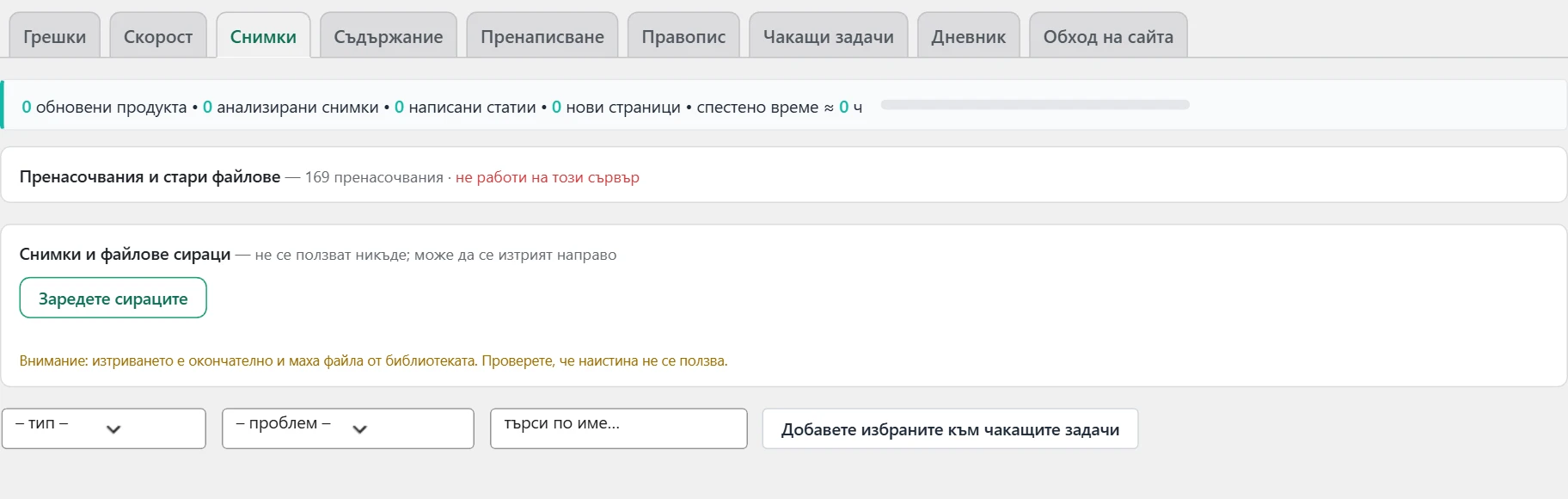
Преименуваната снимка получава нов адрес. Този панел пази стария адрес жив.
Откъде са данните
От проверка на сървъра и от дневника на преименуванията.
Как работи
- Отгоре пише дали пренасочването работи на сървъра.
- Ако работи, старият файл се прибира настрани веднага. Старият адрес води към новия още същия ден.
- Ако не работи, старите файлове стоят на мястото си 30 дни. След това старият адрес ще дава грешка.
- „Догонване на старите преименувания“ добавя пренасочвания за снимки, преименувани по-рано. Нищо не се трие.
- „Файлове, насрочени за изтриване“ показва старите файлове и колко дни им остават.
- „Чакащи преименувания“ се появява, когато преименуване стои дълго. Обикновено значи, че вътрешният часовник на сайта не работи.
Как да го използвате
Ако пренасочването не работи, попитайте хостинга дали липсващите файлове могат да се подават към WordPress. При чакащи преименувания натиснете „Преименувайте сега“.
Снимки и файлове сираци
Как работи
Това са файлове, които не се ползват никъде в сайта.
Как да го използвате
Натиснете „Заредете сираците“, отметнете ненужните и натиснете „Изтрийте избраните“. Изтриването е окончателно, затова първо проверете файла.
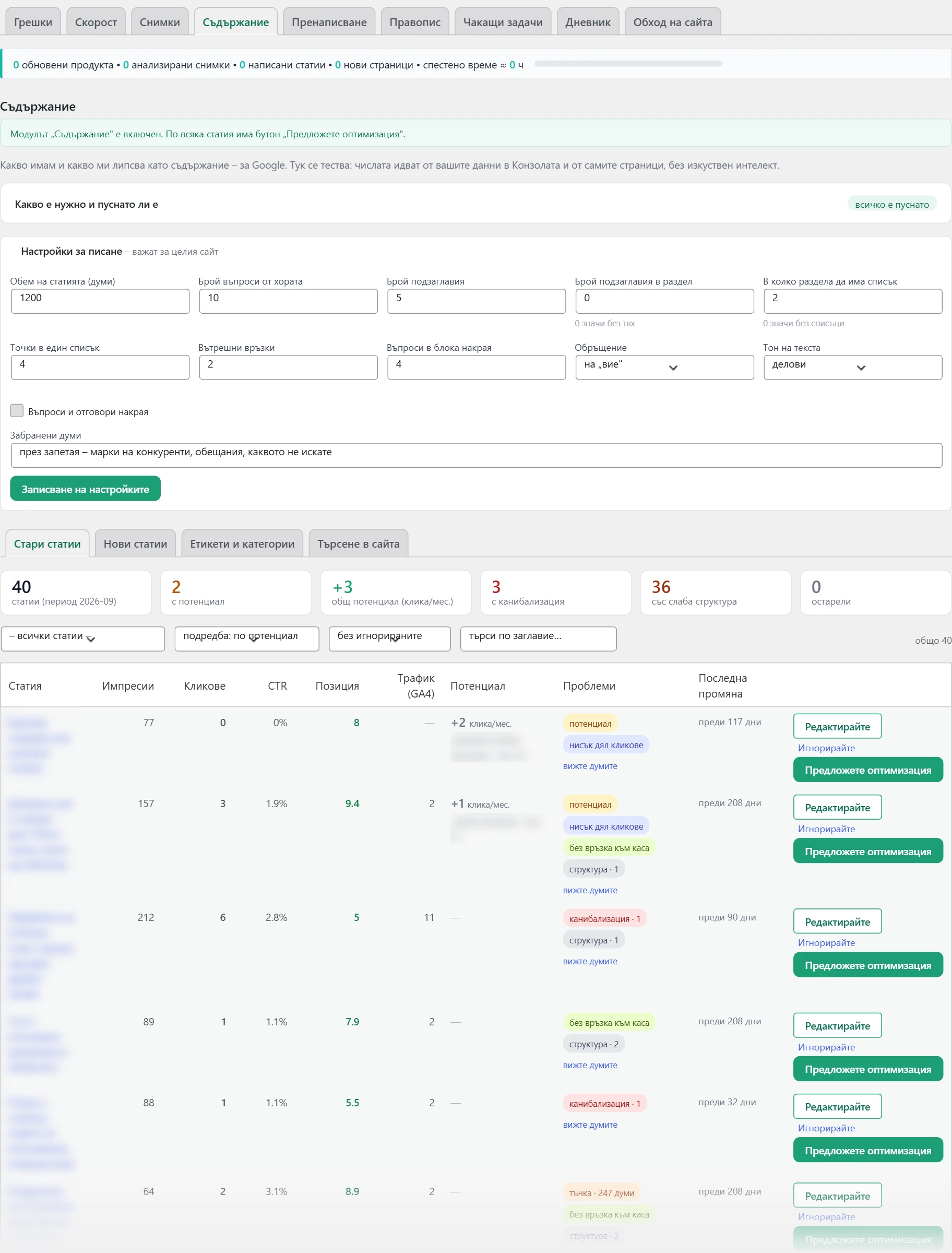
Съдържание
Какво представлява
Тук се вижда какво съдържание има сайтът и какво му липсва. Има четири списъка: „Стари статии“, „Нови статии“, „Етикети и категории“ и „Търсене в сайта“.
Откъде са данните
От Google Search Console, от структурата на сайта и от самите страници. „Търсене в сайта“ е от Google Analytics за последните 90 дни.
Какво е нужно
Как работи
Картата „Какво е нужно и пуснато ли е“ показва четири източника. Това са „Данни от Google Конзолата“, „Структура на сайта“, „Обход на сайта“ и „Дърво на темите“. Докато някой липсва, част от числата стоят на нула. Това не е грешка. Оранжевата отметка значи по-старо от месец.
Как да го използвате
Пуснете липсващото с връзката до него. Първо данните от Google, после структурата.
Настройки за писане
Настройките важат за целия сайт платено.
Как работи
Тук се задават обемът на статията, броят въпроси, подзаглавия, списъци и вътрешни връзки. Избира се обръщението, тонът на текста и забранените думи.
Как да го използвате
Задайте ги веднъж и натиснете „Записване на настройките“. Всички предложения и чернови ги следват.
Стари статии
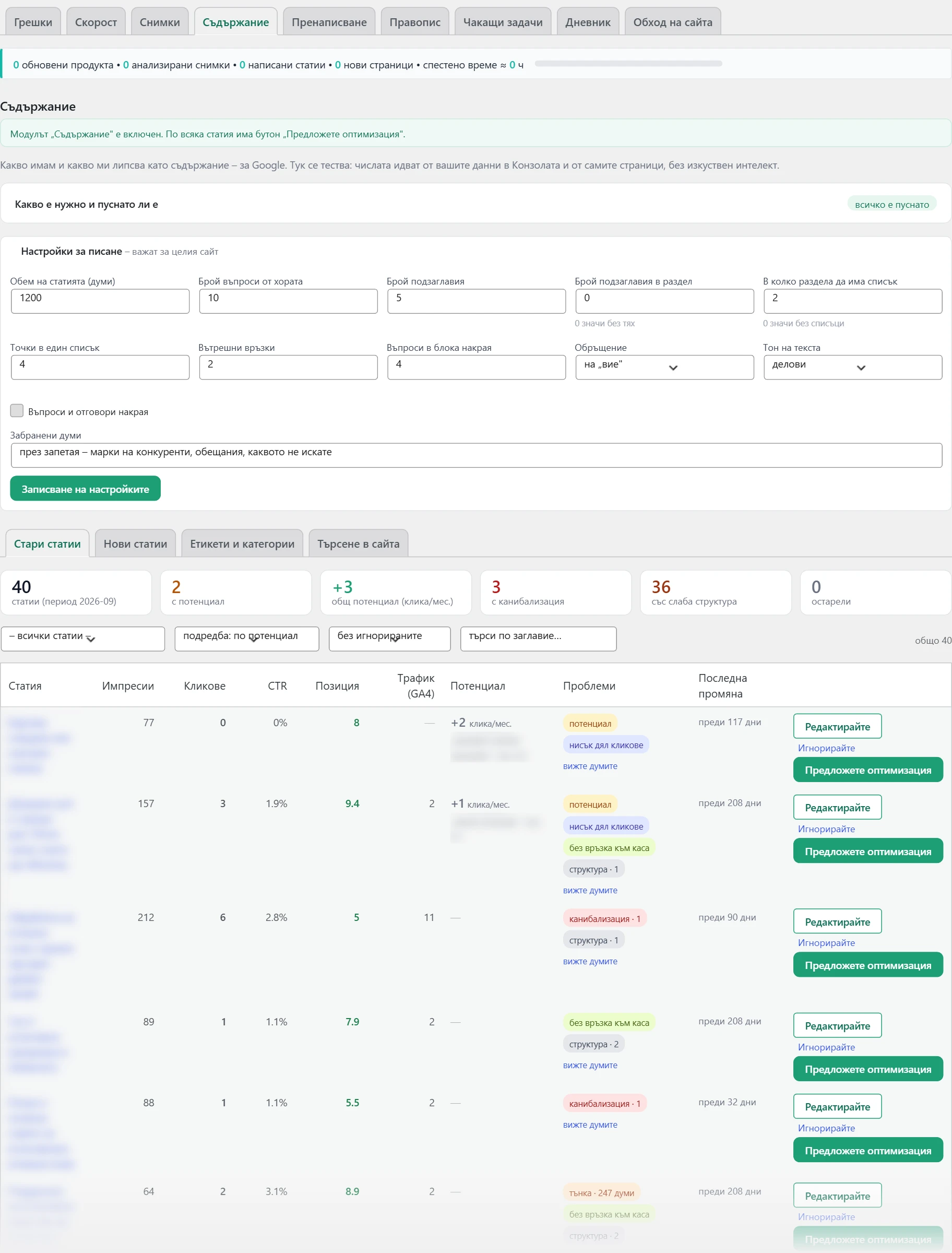
Как работи
- Всяка статия има импресии, кликове, дял кликове, позиция, трафик, потенциал, проблеми и последна промяна.
- „Потенциал“ е приблизително колко клика на месец печели статията, ако думата ѝ стигне до седмо място.
- Филтрите показват статиите с потенциал, с канибализация, с малко текст, без подзаглавие, без връзка към продукт или остарели.
- Канибализация значи, че няколко страници се борят за една дума. „първи приоритет за сливане“ са статиите, които се бият и по текст, и по търсене.
- „вижте думите“ отваря думите, за които статията се класира.
- „Игнорирайте“ скрива статия от списъка.
Как да го използвате
Подредете по потенциал и започнете отгоре. В платената версия бутонът „Предложете оптимизация“ дава предложения какво да се смени и защо.
Нови статии
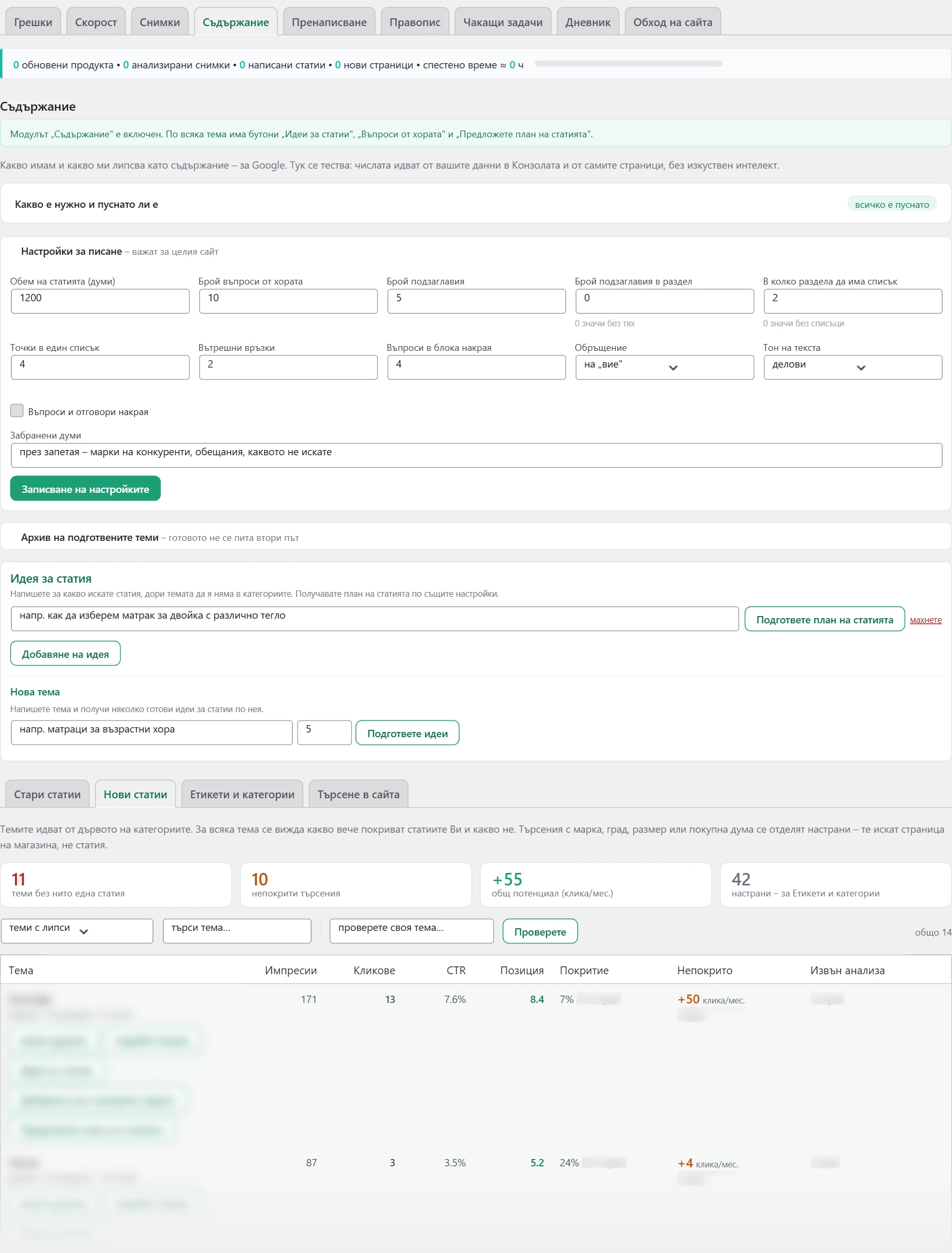
Как работи
- Темите идват от дървото на категориите. За всяка се вижда какво вече покриват статиите и какво не.
- „Покритие“ казва колко статии вече покриват темата. „нито една статия“ значи, че темата е празна.
- „Непокрито“ е броят на търсенията по темата, за които няма статия.
- Търсения с марка, град, размер или покупна дума са „Извън анализа“. Те искат страница на магазина, не статия.
- „проверете своя тема…“ проверява тема, която я няма в списъка.
Как да го използвате
Изберете тема без статия. В платената версия „Въпроси от хората“ и „Предложете план на статията“ дават план, а „Започнете статия“ пише чернова. Черновата не се публикува сама.
Етикети и категории
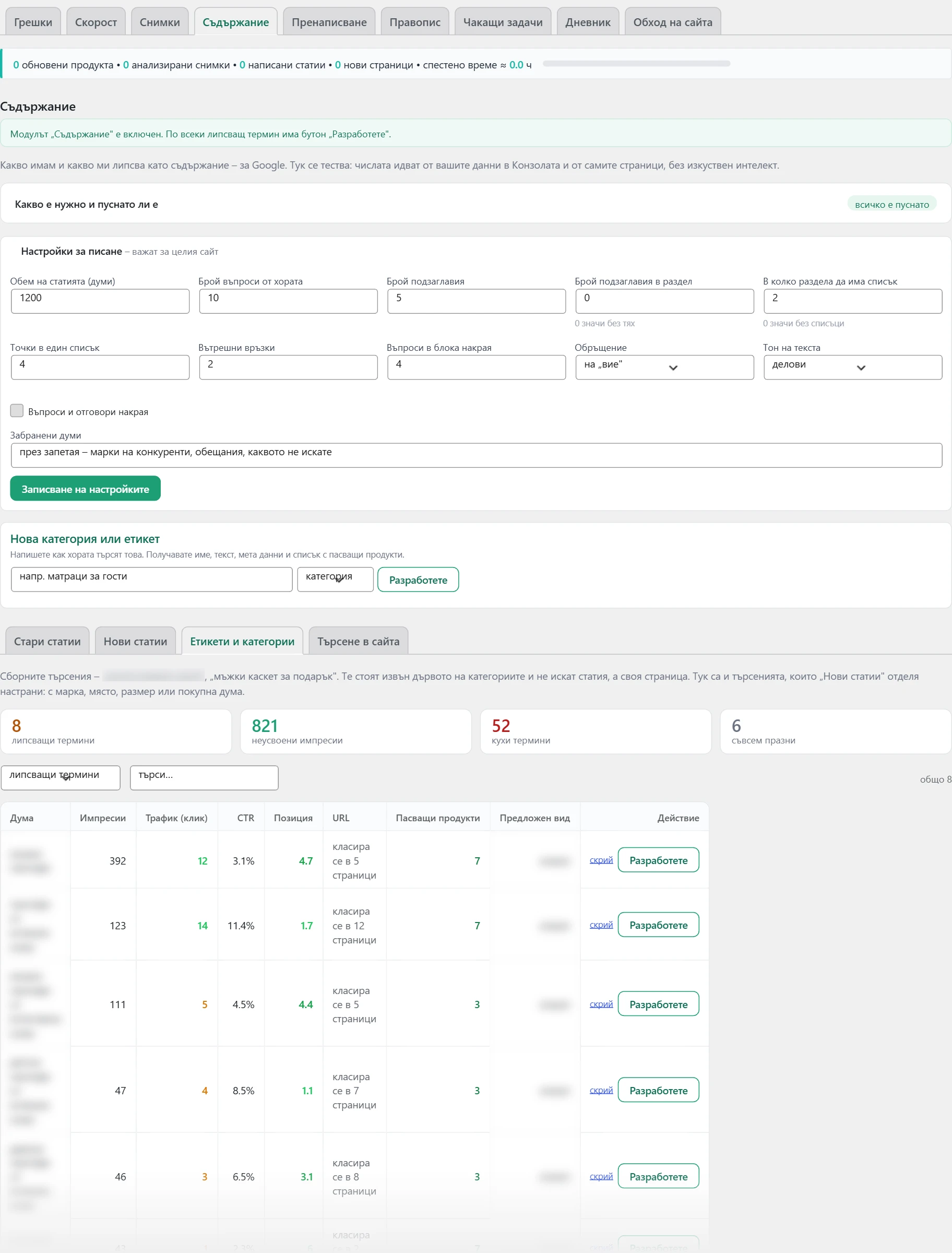
Как работи
- „липсващи термини“ са търсения, за които няма категория или етикет. Предлагат се само ако поне три продукта пасват на думите.
- „кухи термини“ са категории и етикети с много малко или никакво съдържание.
Как да го използвате
Създайте липсващия термин или напълнете кухия. Ако кух термин няма посещения, изтрийте го. В платената версия „Разработете“ дава име, текст и пасващи продукти за нова страница.
Търсене в сайта
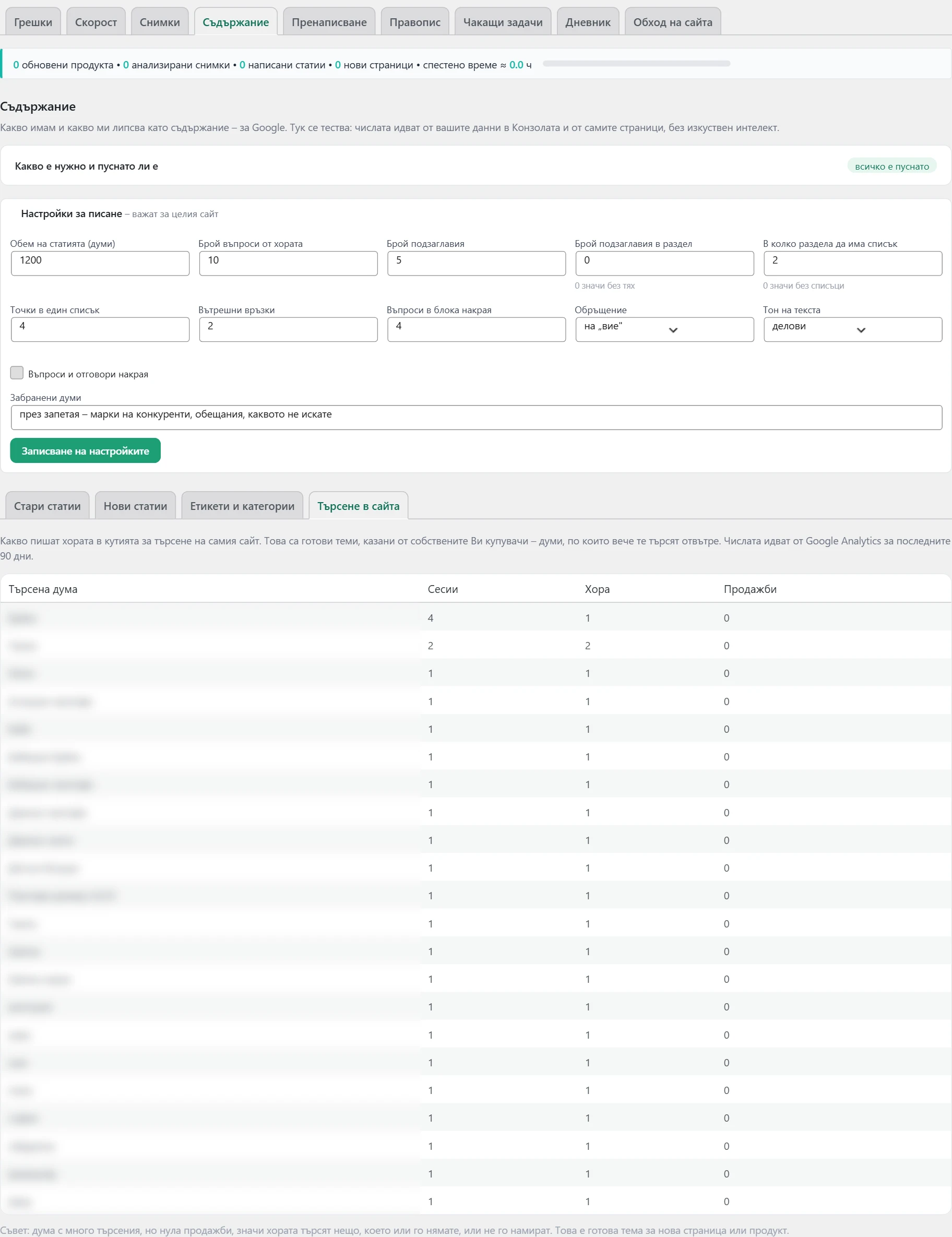
Как работи
Това са думите от кутията за търсене в сайта, с броя сесии, хора и продажби. Дума с много търсения и нула продажби значи, че хората търсят нещо, което липсва или не се намира.
Как да го използвате
Използвайте такава дума за тема на нова страница или продукт. Ако списъкът е празен, проверете в Google Analytics дали търсенето в сайта се отчита.
Пренаписване
Какво представлява
Страници с еднакъв или много близък текст си отнемат класиране една на друга. Тук се вижда кои се припокриват.
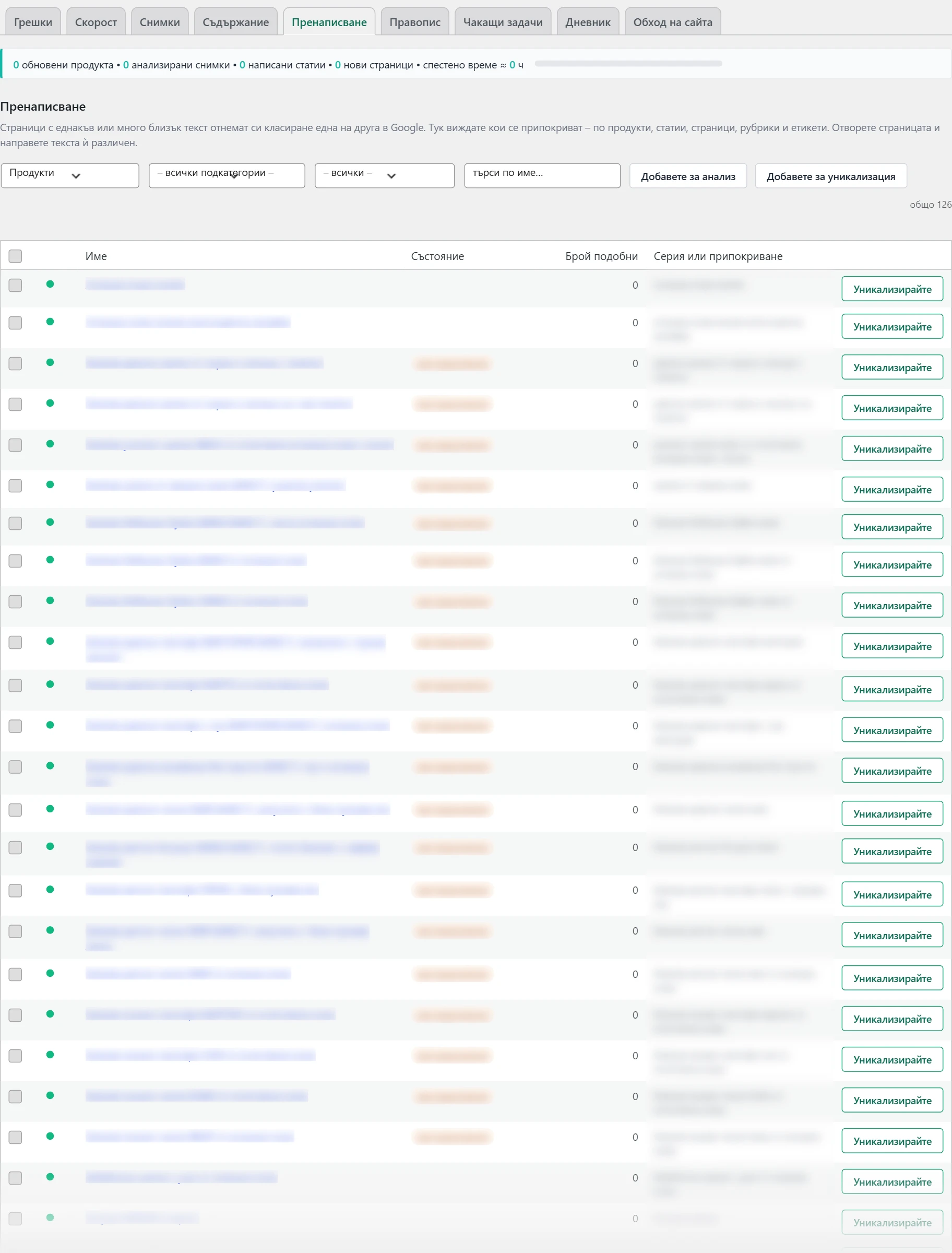
Откъде са данните
От сравнението на текстовете в сайта.
Как работи
- Списъкът е по статии, страници, продукти, категории на статии, етикети на статии и категории на продукти.
- Точката е зелена, когато текстът е уникален. Оранжева е при една или две подобни страници. Червена е при три и повече.
- „Брой подобни“ казва с колко други страници се припокрива текстът.
- „Серия или припокриване“ показва групата, към която принадлежи продуктът.
- „Състояние“ казва дали има анализ, готово предложение или записан текст.
- Филтърът показва всички, само припокриващите се или само уникалните.
Как да го използвате
Отворете страницата с „Редактирайте“ и направете текста ѝ различен. В платената версия отметнете продуктите и натиснете „Добавете за анализ“, а после „Добавете за уникализация“. Пренаписването на цяла серия продукти също е в платената версия.
Правопис
Какво представлява
Тук се проверява целият текст в сайта за правопис и изрази платено.
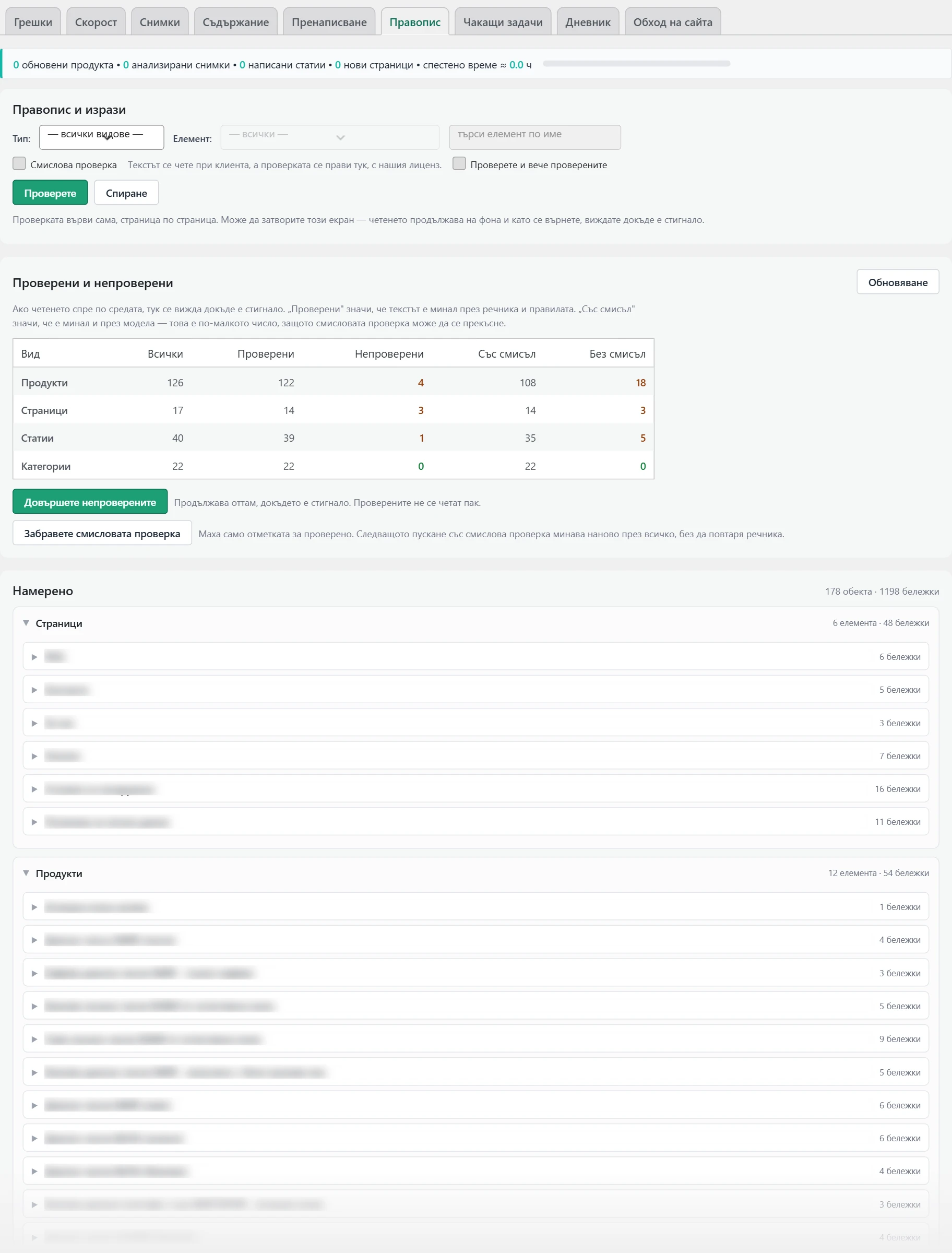
Откъде са данните
Текстовете са от продуктите, страниците, статиите и категориите. Речникът е в хъба Inside SEO. Смисловата проверка минава през изкуствения интелект.
Как работи
- „Правопис и изрази“ пуска проверката по тип и елемент. Проверката върви сама, страница по страница. Може да затворите екрана.
- Всеки текст се чете веднъж. Пак се чете само ако е променян. Отметката „Проверете и вече проверените“ чете всичко отначало.
- „Проверени и непроверени“ показва докъде е стигнала проверката по вид съдържание. „Със смисъл“ значи, че текстът е минал и смисловата проверка.
- „Намерено“ изброява бележките по вид: правопис, граматика, пунктуация, смисъл и стил.
- Нищо не се поправя само. Всяка поправка чака вас.
- „Моят речник“ пази думите, за които сте казали „Не е грешка“. Проверката ги прескача завинаги.
- Думите от заглавията на продуктите, категориите и етикетите се прескачат сами.
Как да го използвате
Натиснете „Проверете“. За всяка бележка изберете „Поправете“ или „Не е грешка“. Ако проверката спре, натиснете „Довършете непроверените“.
Чакащи задачи
Какво представлява
Тук се събират задачите за изкуствения интелект и готовите предложения платено. Нищо не влиза в сайта без вашето одобрение.
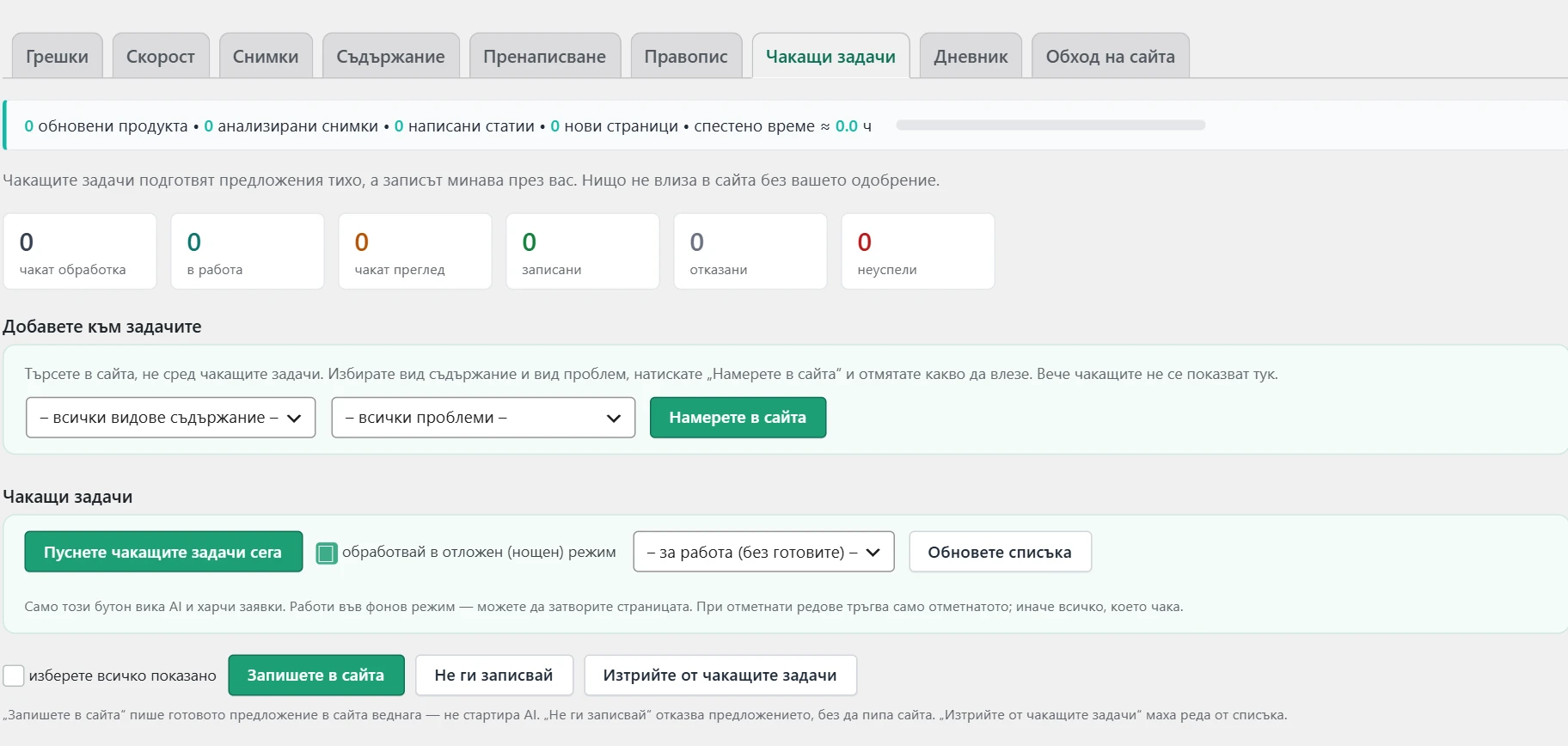
Откъде са данните
Задачите се добавят от „Грешки“, „Снимки“, „Пренаписване“ и „Съдържание“. Може да се добавят и от „Добавете към задачите“ на същия екран.
Как работи
- Състоянията са „чакат обработка“, „в работа“, „чакат преглед“, „записани“, „отказани“ и „неуспели“.
- По подразбиране се показва само това, което още иска работа.
- „Пуснете чакащите задачи сега“ е единственият бутон, който вика изкуствения интелект и харчи заявки. Работи във фонов режим.
- Отметката за нощен режим пуска задачите сами в тихите часове.
- При всяко предложение се вижда текущото и новото.
Как да го използвате
Пуснете задачите. Прегледайте готовите. Натиснете „Запишете в сайта“, за да влезе предложението, или откажете, за да не се пипа сайтът. „Изтрийте от чакащите задачи“ маха реда от списъка.
Дневник
Какво представлява
Тук е записана всяка промяна в сайта и какъв ефект е имала. Заглавието на екрана е „Дневник на промените“.

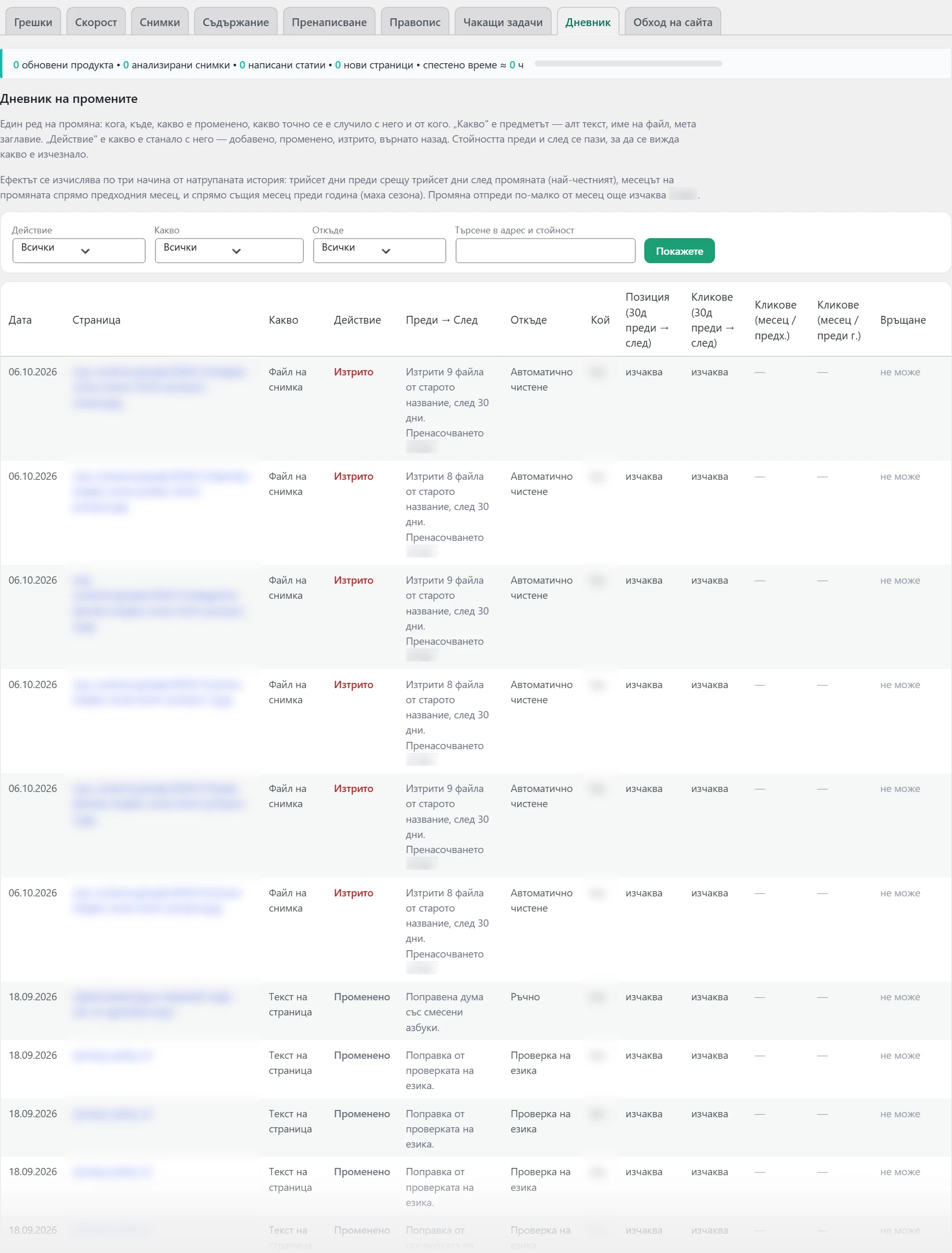
Откъде са данните
Плъгинът записва всяка промяна, направена през него. Ефектът е от натрупаната история от Google Search Console.
Как работи
- Един ред е една промяна: кога, на коя страница, какво, какво е станало, стойността преди и след, откъде и от кого.
- „Какво“ е предметът, например алт текст, име на файл или мета заглавие.
- „Действие“ е какво е станало, например добавено, променено, изтрито или върнато назад.
- „Откъде“ казва как е направена промяната, например ръчно, с изкуствен интелект или от чакащите задачи.
- Ефектът се смята по три начина. Тридесет дни преди срещу тридесет дни след. Месецът на промяната срещу предходния. Същият месец срещу миналата година.
- „изчаква“ значи, че от промяната е минал по-малко от месец.
- Филтрите са „Действие“, „Какво“, „Откъде“ и търсене в адрес и стойност.
Как да го използвате
Ако промяна е навредила, натиснете „Върнете“. За текст на страница бутонът „Версии“ води към версиите в WordPress. Ако връщане не може, на реда пише „не може“ и причината.
Обход на сайта
Какво представлява
Оттук се пуска одитът, на който стъпват „Грешки“ и „Съдържание“. Тук се извлича и структурата на сайта.
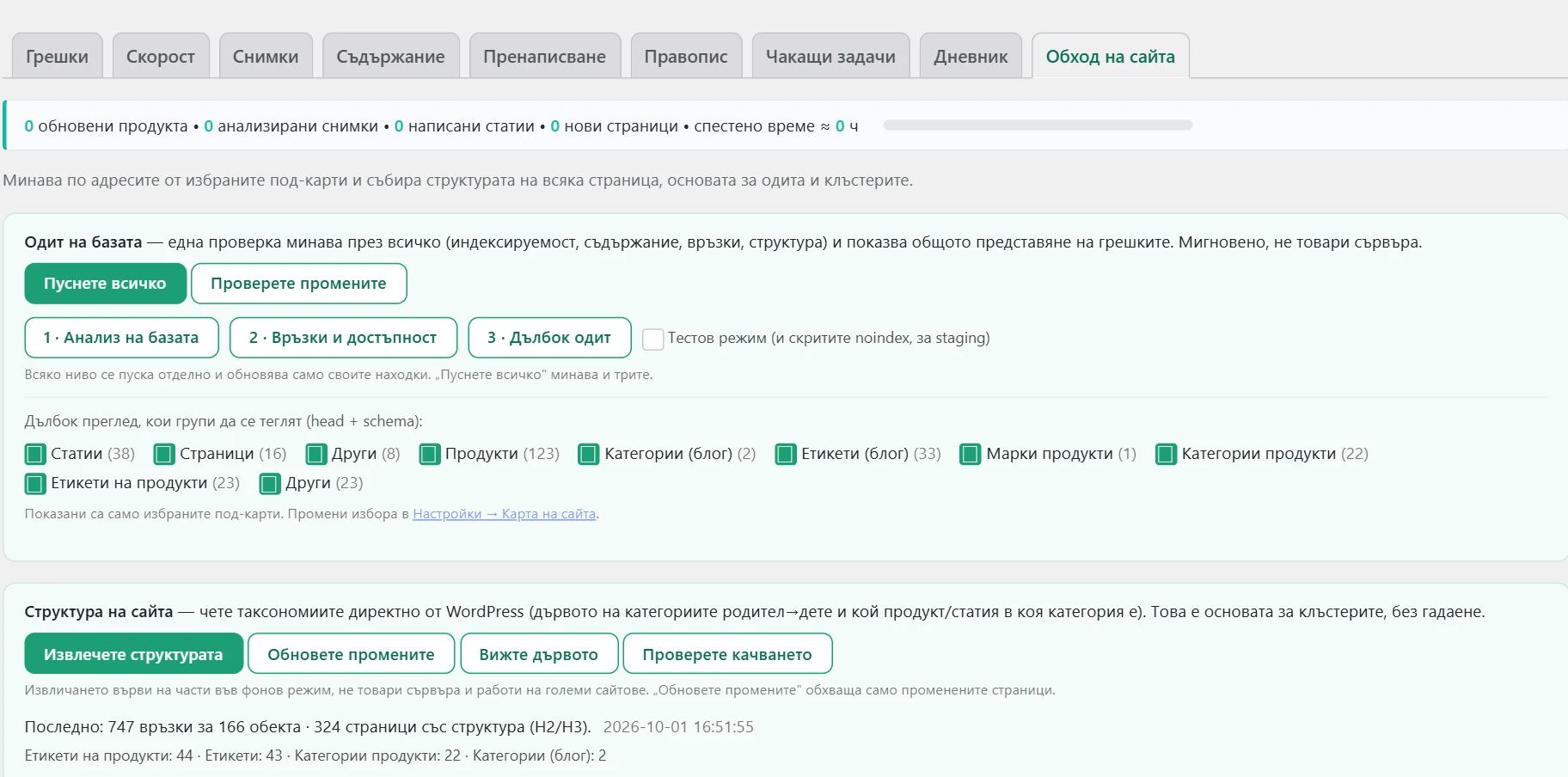
Откъде са данните
От базата на сайта, от картата на сайта и от самите страници.
Одит на базата
Как работи
- „Пуснете всичко“ минава и трите нива.
- „1 · Анализ на базата“ проверява съдържанието, връзките и индексирането. Мигновено е и не товари сървъра.
- „2 · Връзки и достъпност“ проверява счупени връзки, пренасочвания и сигурност. Прави леки проверки навън.
- „3 · Дълбок одит“ тегли страниците и гледа кода им. По-бавен е.
- Всяко ниво обновява само своите находки.
- Отметките отдолу избират кои групи страници да се теглят при дълбокия одит. Списъкът идва от „Настройки → Карта на сайта“.
- Тестовият режим проверява и скрит сайт.
- След края се показва кратка сводка. Пълният списък е в „Грешки“.
Как да го използвате
Пуснете „Пуснете всичко“ при първото ползване. После пускайте „Проверете промените“ след поправки.
Структура на сайта
Как работи
Структурата чете от WordPress дървото на категориите и кой продукт или статия в коя категория е. Под бутоните пише колко връзки и обекта са извлечени.
Как да го използвате
Натиснете „Извлечете структурата“ веднъж. После ползвайте „Обновете промените“, което обхваща само променените страници. „Вижте дървото“ показва резултата.
В платената версия под структурата стои таблица „Какво е свършено този месец“. Тя показва работата на изкуствения интелект по вид и откъде е пусната.
GEO/AEO безплатно
Тук виждате дали търсачките с изкуствен интелект намират сайта Ви. Виждате и дали той им дава основание да го цитират. Ботовете са ChatGPT, Perplexity, Google и Gemini.
Откъде са данните
Плъгинът чете файловете robots.txt и llms.txt на сайта. Записва посещенията на ботовете на ИИ. Ползва и поръчките в магазина, Google Analytics и обхода на сайта.
Как работи
- Горе има бутон „Обновете“ и дата „Последна проверка“.
- Проверката на ботовете и схемата се пази един час. Бутонът я прави наново.
- „Период за резултатите“ е 7, 30 или 90 дни. Той важи за посещенията, продажбите и данните от Google Analytics.
- Под тях има четири подтаба: „Резултати“, „Готовност“, „Схеми и FAQ“ и „GEO предложения“.
Как да го използвате
Започнете от „Резултати“. Така ще видите дали ИИ вече Ви носи хора и пари.
Резултати
Какво представлява
Подтабът отговаря на въпроса дали ИИ Ви носи хора и пари. Заглавието на екрана е „Резултати, носи ли ми AI хора и пари“.
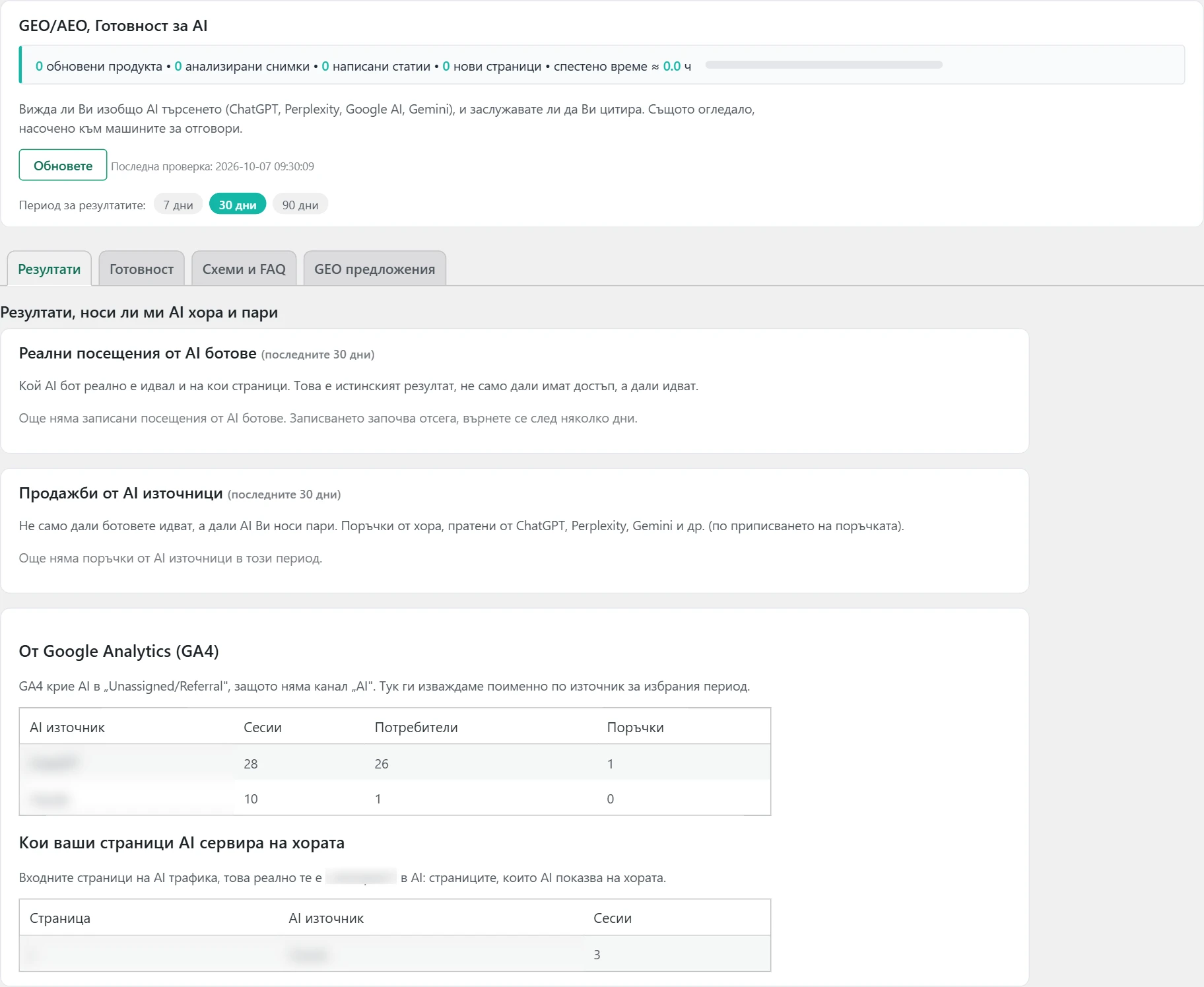
Откъде са данните
Посещенията на ботове се записват от самия плъгин, когато бот отвори страница. Продажбите са от поръчките в магазина. Последната част е от Google Analytics.
Как работи
- „Реални посещения от AI ботове“ показва кой бот е идвал и колко пъти. Колона „Вид“ казва дали ботът е за „извличане“ или за „обучение“.
- Ботът за извличане чете страницата, за да отговори на човек сега. Ботът за обучение събира текст за модела.
- „Най-посещавани страници от AI“ показва кои страници ботовете четат най-често.
- „Продажби от AI източници“ се вижда само при магазин. Това са поръчки от хора, пратени от ChatGPT, Perplexity, Gemini и други. Има брой поръчки и оборот по източник.
- „От Google Analytics (GA4)“ се вижда само при свързан Google Analytics. Там са сесиите, потребителите и поръчките по източник на ИИ.
- „Кои ваши страници AI сервира на хората“ показва входните страници на този трафик. Това са страниците, които ИИ препоръчва.
- Ако пише „Още няма записани посещения от AI ботове“, записването тепърва започва. Върнете се след няколко дни.
Как да го използвате
Ако ботове идват, но поръчки няма, вижте входните страници. Подсилете ги в „GEO предложения“. Ако няма данни от Google Analytics, свържете го от „Настройки“.
Готовност
Какво представлява
Подтабът дава оценка „Готовност за AI“ от 0 до 100. Тя казва доколко сайтът е видим и готов за цитиране.
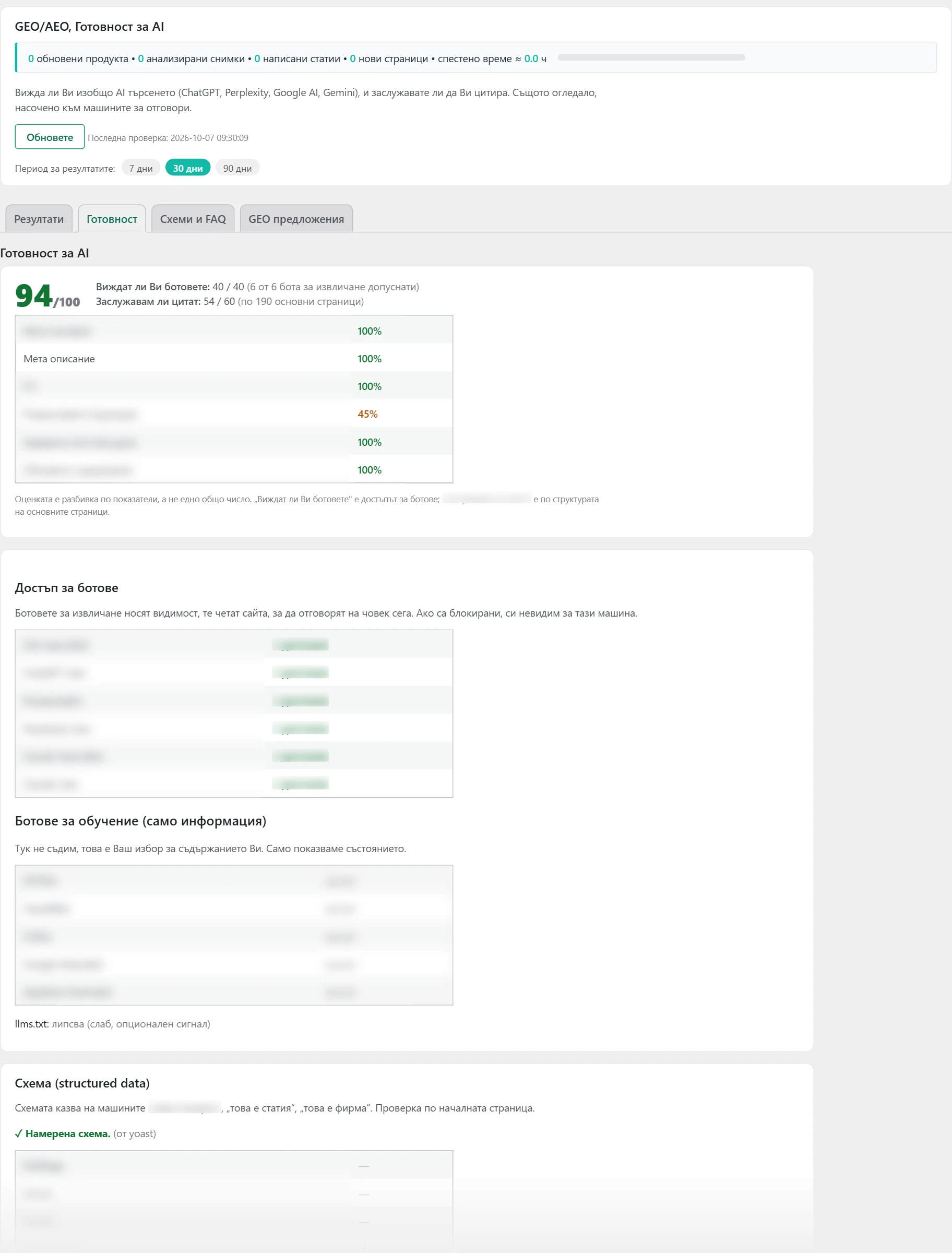
Откъде са данните
Достъпът за ботове е от файла robots.txt на сайта. Качеството е от обхода на основните страници: продукти, категории и статии. Схемата се проверява на началната страница.
Как работи
- Оценката има две части. „Виждат ли Ви ботовете“ дава до 40 точки. „Заслужавам ли цитат“ дава до 60 точки.
- Зелено е от 70 нагоре. Жълто е от 40 до 69. Червено е под 40.
- Първата част брои колко бота за извличане не са блокирани.
- Втората част е средно от шест показателя: „Мета заглавие“, „Мета описание“, „H1“, „Подзаглавия (структура)“, „Зададена ключова дума“ и „Обновено съдържание“. Всеки показва процент от страниците, които го имат.
- „Достъп за ботове“ показва всеки бот за извличане като „достъпен“ или „блокиран“.
- „Ботове за обучение (само информация)“ показва „пуснат“ или „спрян“. Това е Ваш избор и не влияе на оценката.
- „llms.txt“ показва дали файлът е „намерен“ или липсва. Това е слаб сигнал.
- „Схема (structured data)“ казва дали началната страница има схема, от кой плъгин е и кои видове има.
Как да го използвате
Ако бот за извличане е „блокиран“, махнете забраната му в robots.txt. Ако показател е под 70%, попълнете липсващото на основните страници.
Схеми и FAQ
Какво представлява
Подтабът събира действията, които подобряват цитирането. Тук са „Генериране на схема“, „Генериране на въпроси (FAQ)“, „llms.txt, карта за AI“, „Цитируемост по страници“ и „Свежест на съдържанието“.
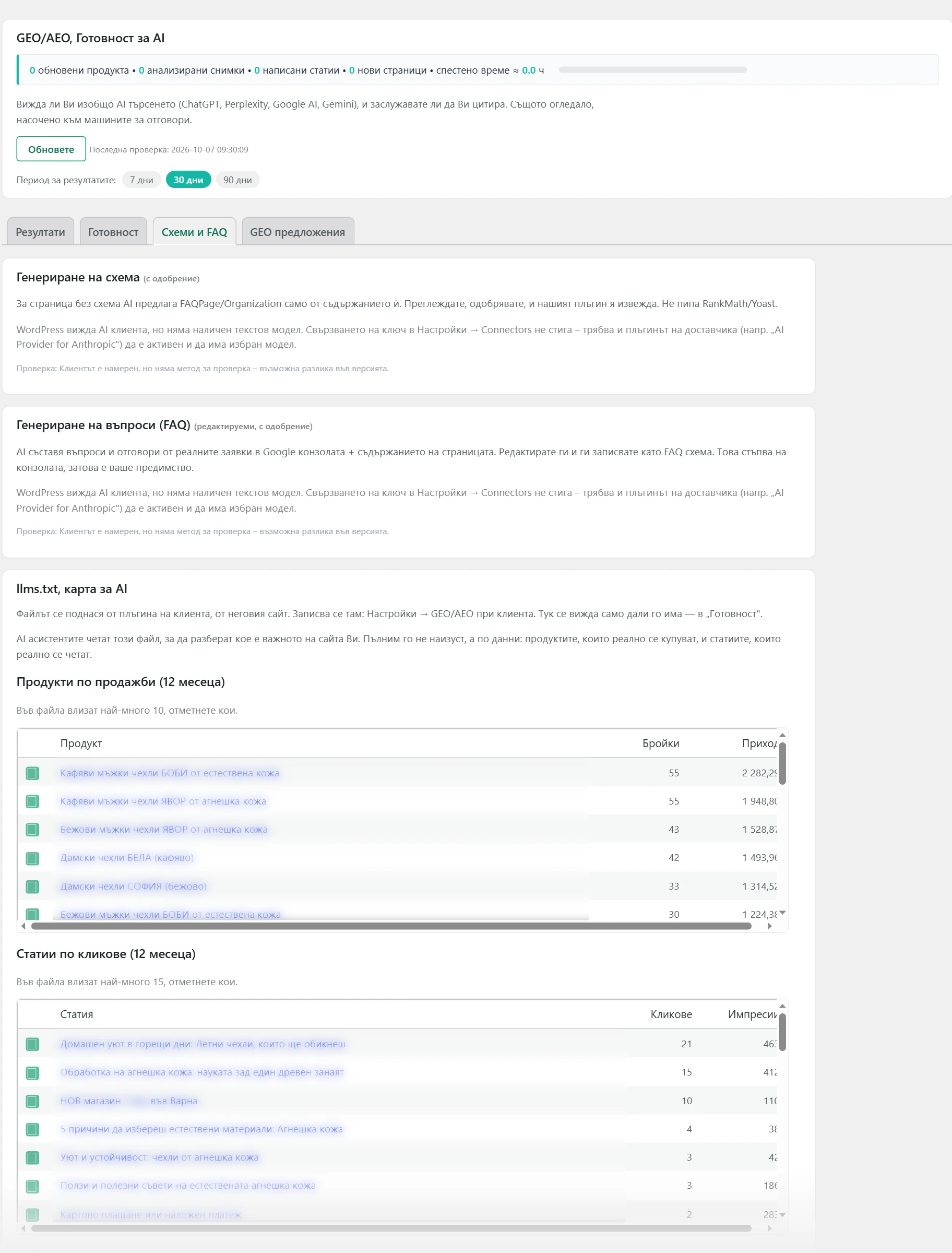
Откъде са данните
Схемата и въпросите се съставят от ИИ по съдържанието на страницата. Въпросите ползват и реалните търсения от Google Search Console. Списъкът за llms.txt идва от продажбите и кликовете за 12 месеца.
Как работи
- „Генериране на схема“ е с одобрение. Отметнете страници без схема и натиснете „Предложете схема за отметнатите“. ✓ значи, че страницата вече има схема.
- ИИ минава страниците една по една. Предложенията се появяват в „Чакащи одобрение“ като код.
- Можете да поправите кода. После натиснете „Одобрете“, „Откажете“ или „Одобрете всички“. Одобрената схема се извежда от Inside SEO. Плъгините Rank Math и Yoast не се пипат.
- „Генериране на въпроси (FAQ)“ работи по същия начин. Въпросите и отговорите се редактират преди запис. Записът слага видим блок на страницата и схема за въпроси.
- „llms.txt, карта за AI“ изисква първо „Заредете списъците (продажби + кликове)“. После отметнете продукти и статии, сложете „Пуснете на адрес /llms.txt“ и натиснете „Запазете“.
- Ако има ръчен файл llms.txt в корена на сайта, сървърът дава него. Тогава плъгинът показва предупреждение.
- „Цитируемост по страници“ проверява по-дълбоки сигнали: схема, отговор в началото, конкретни факти, въпрос и отговор, авторство. Изберете видове страници и натиснете „Сканирайте избраните“. Страницата трябва да остане отворена.
- „Свежест на съдържанието“ брои обновени и остарели страници. Праговете се задават в дни отделно за статия и за продукт.
- Ако ИИ не е свързан, плъгинът показва бележка. Генерирането изисква WordPress 7.0 с настроени конектори.
Как да го използвате
Започнете със страниците, които „Резултати“ показва като входни. Дайте им схема и въпроси. После заредете и пуснете llms.txt.
GEO предложения
Какво представлява
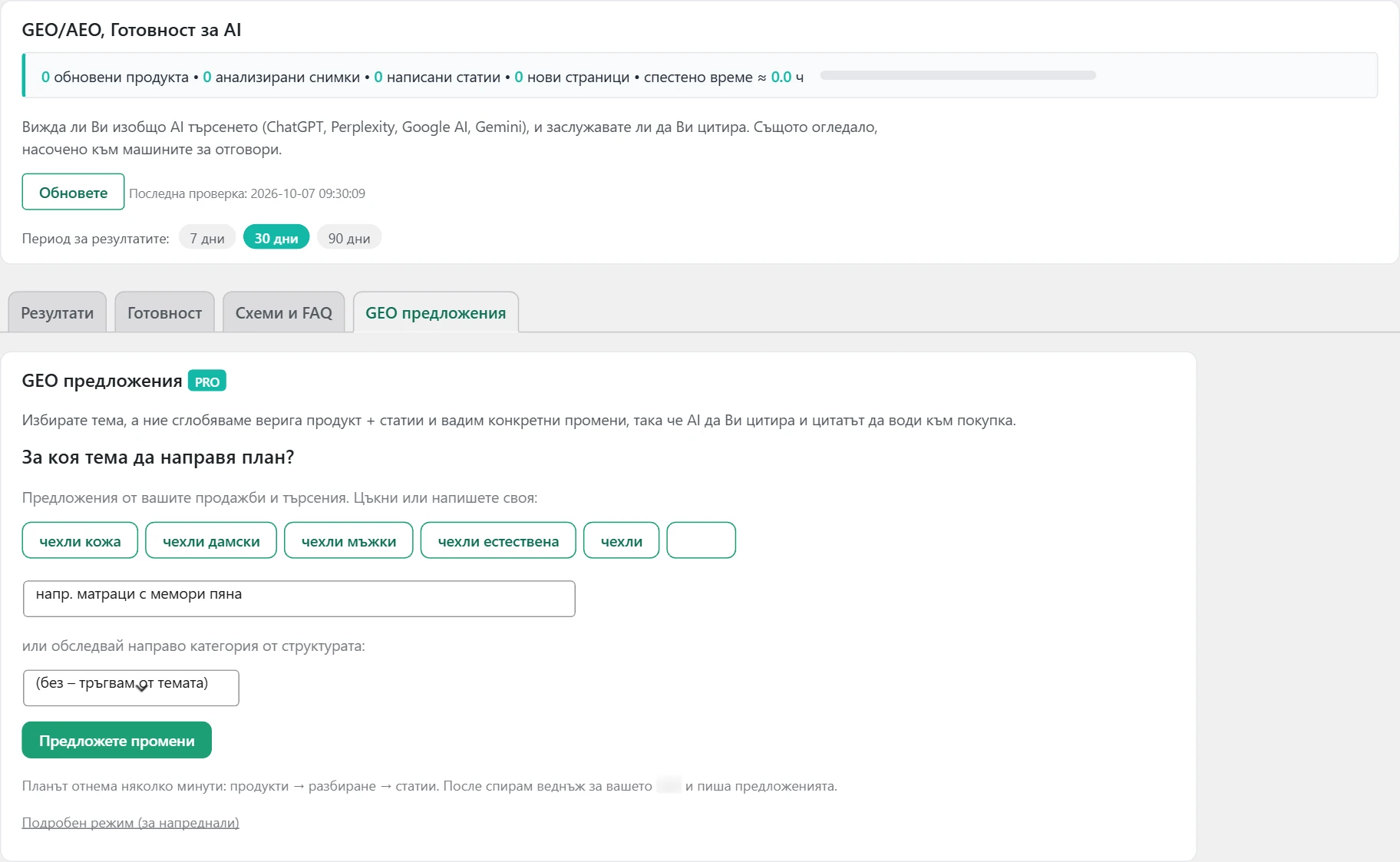
платено Тук избирате тема и получавате конкретни промени по продукти и статии. Целта е ИИ да Ви цитира и цитатът да води към покупка.
Откъде са данните
Продуктите са подредени по продажби за 12 месеца. Класиранията по темата са от Google Search Console за 12 месеца. Разбирането на темата и предложенията са от ИИ.
Как работи
- Въпросът е „За коя тема да направя план?“. Плъгинът предлага теми от продажбите и търсенията. Можете да напишете своя или да изберете категория от структурата.
- След „Предложете промени“ планът минава сам през продукти, разбиране на темата и статии. Това отнема няколко минути. Страницата се обновява сама.
- Планът спира веднъж за Вашето „да“. Показва избраните продукти и статии с отметки. „бл.“ е близост до темата от 1 до 5.
- След потвърждение плъгинът пише предложенията. Всяко има „Къде“, сегашен текст, нов текст и защо.
- „Проверете числата (реално търсене)“ търси всяко число в 2 до 3 независими източника. Непотвърденото се пропуска.
- Предложените въпроси се записват с „Приложете като FAQ на страницата“. Повтарящите се въпроси се пропускат.
- „Сваляне на Word документ“ дава готов файл за клиента. В него са адресите, промените, източниците и проверка след 30 дни.
- „Минали теми“ пази предишните планове. „Подробен режим (за напреднали)“ показва всички стъпки една по една.
Как да го използвате
Изберете тема, която вече продава. Прегледайте отметките, преди да потвърдите. Приложете промените и проверете резултата след 30 дни.
Табове – платен плъгин
Клиентски път платено
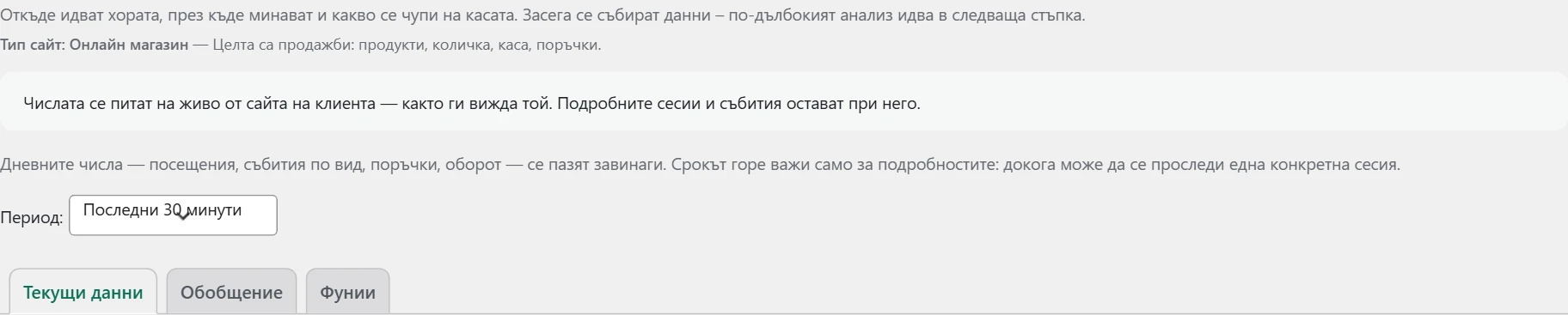
платено Тук виждате откъде идват хората, през кои страници минават и къде спират на касата.
Откъде са данните
Плъгинът слага малък брояч на страниците на сайта. Поръчките и несъществуващите страници се записват от сървъра. Данните остават на Вашия сайт.
Как работи
- „Тип сайт“ казва какво се следи. При магазин това са продукти, количка, каса и поръчки. При услуги това са заявки, обаждания, имейли и запазване на час.
- „Събиране на данни“ показва дали броячът работи. Бутонът „Спиране на събирането“ го спира.
- „Пази подробностите“ задава колко дни се пазят отделните посещения, от 14 до 365. Дневните числа се пазят завинаги.
- „Период“ е от „Последни 30 минути“ до „Тази година“. При последните 30 минути страницата се обновява на всеки 30 секунди.
- „Лични данни“ има бутон „Изтриване на всички данни“. Изтриването не може да се върне.
Как да го използвате
Ако няма данни, отворете сайта в друг браузър, без да сте вписан. Разгледайте няколко страници и се върнете.
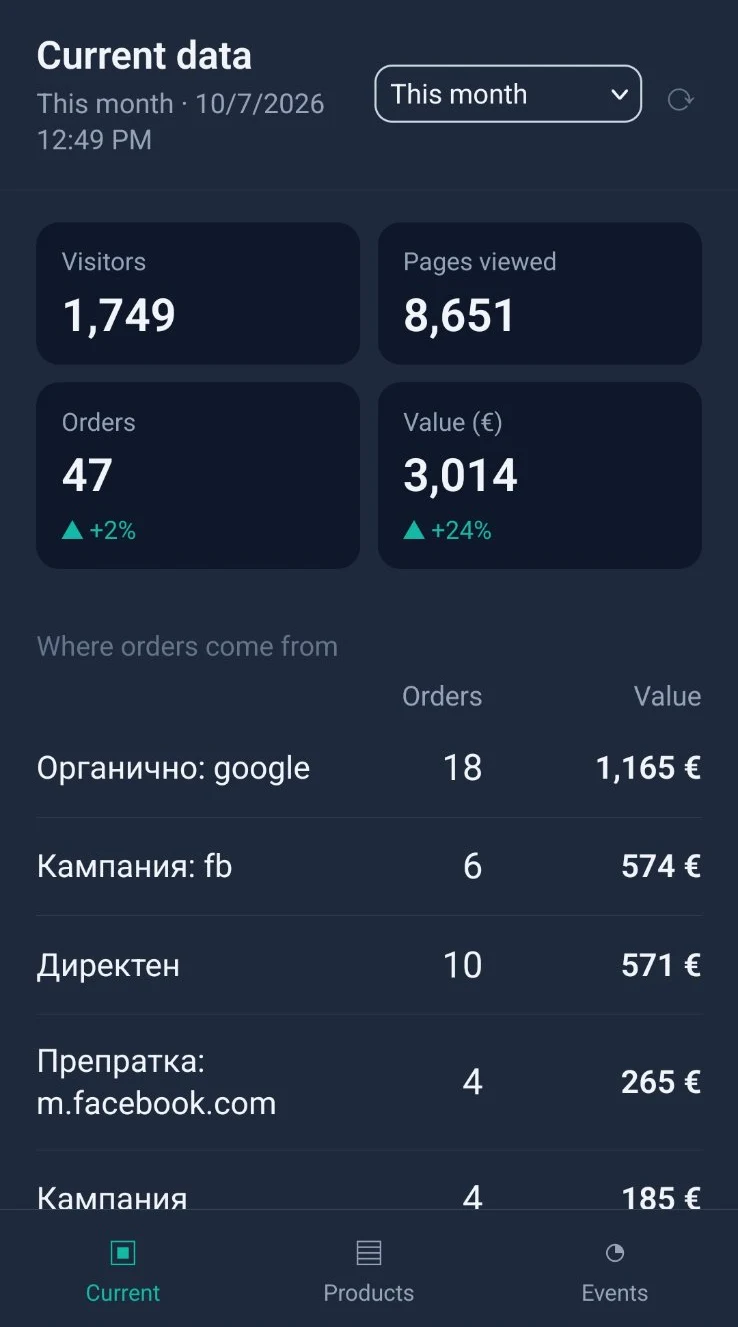
Текущи данни
Какво представлява
платено Подтабът показва живите числа за избрания период.


Откъде са данните
От брояча на Клиентски път и от поръчките в магазина.
Как работи
- „Посетители“, „Поръчки“, „Стойност“ и „Изоставени колички“ са горе.
- „Посетители по канали“ показва откъде идват хората. Каналите са например „Google търсене“, „Директен вход“, „Друг сайт“ и „От самия сайт“. Рекламите се разпознават по етикетите в адреса, например „Google Ads“ и „Meta реклама“.
- До канала стои и броят поръчки от него.
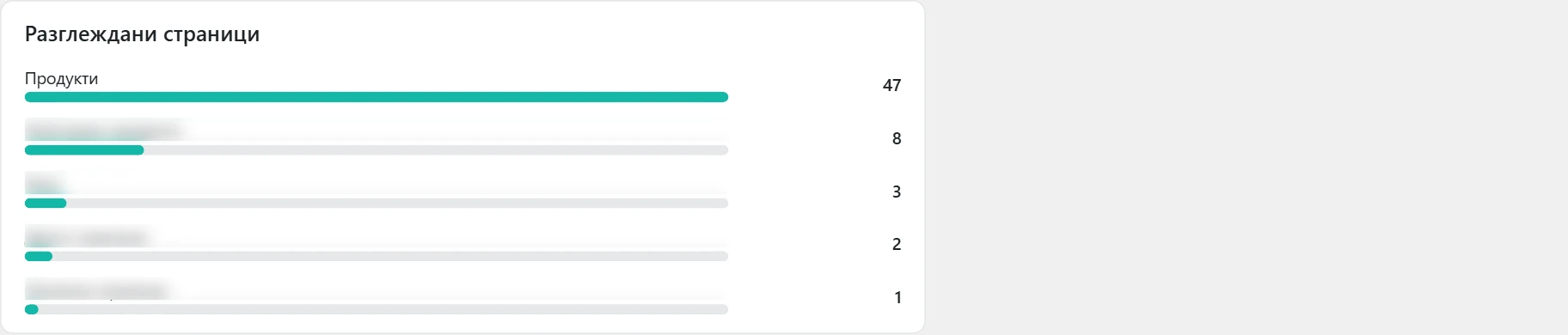
- „Разглеждани страници“ разделя прегледите по вид страница: начална, продукти, категории, статии, количка, каса.
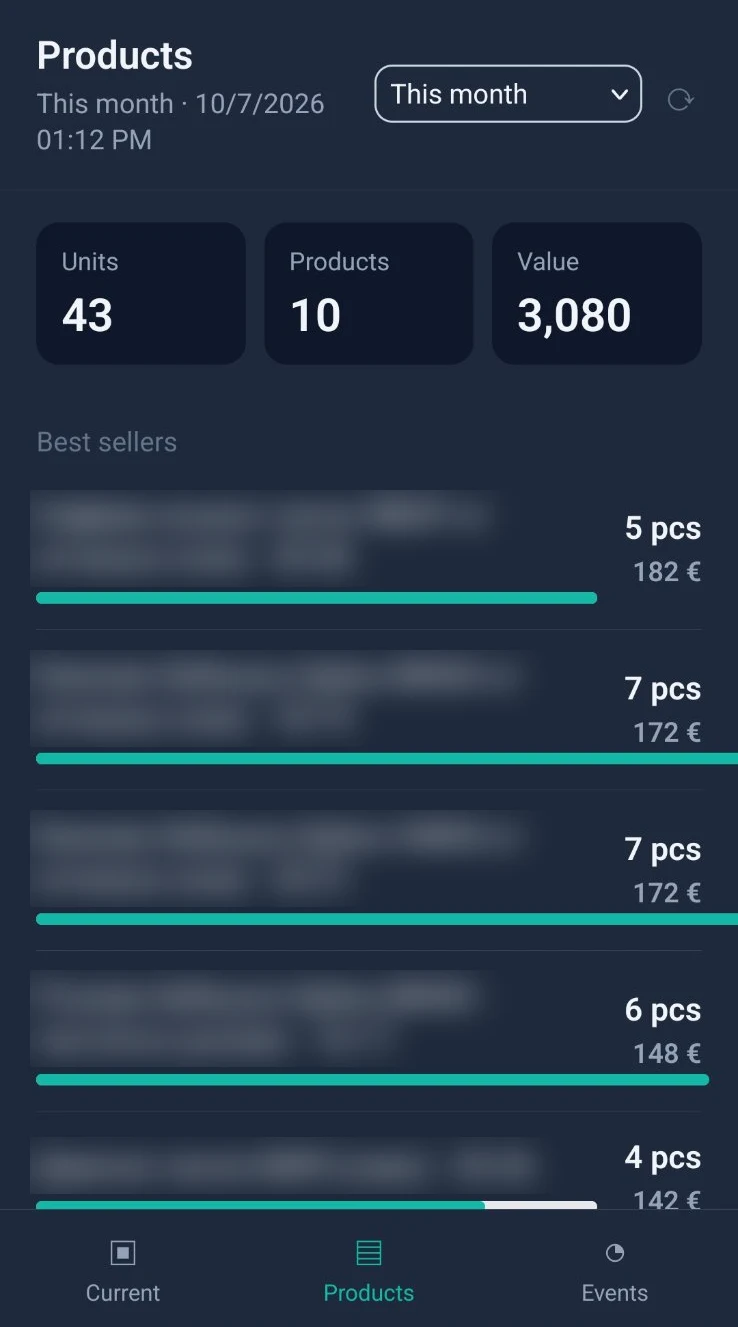
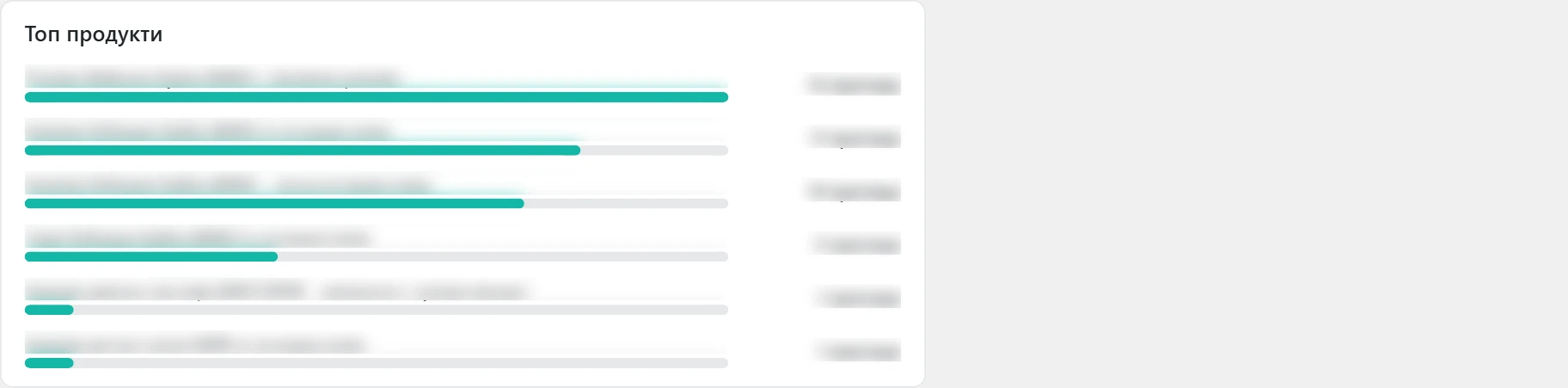
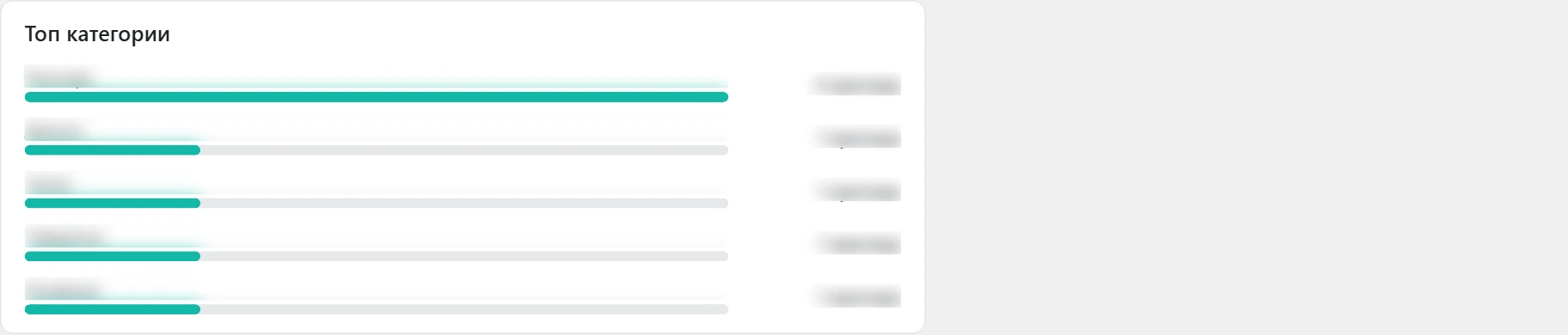
- „Топ продукти“ и „Топ категории“ са най-гледаните. До продукта стои цената.
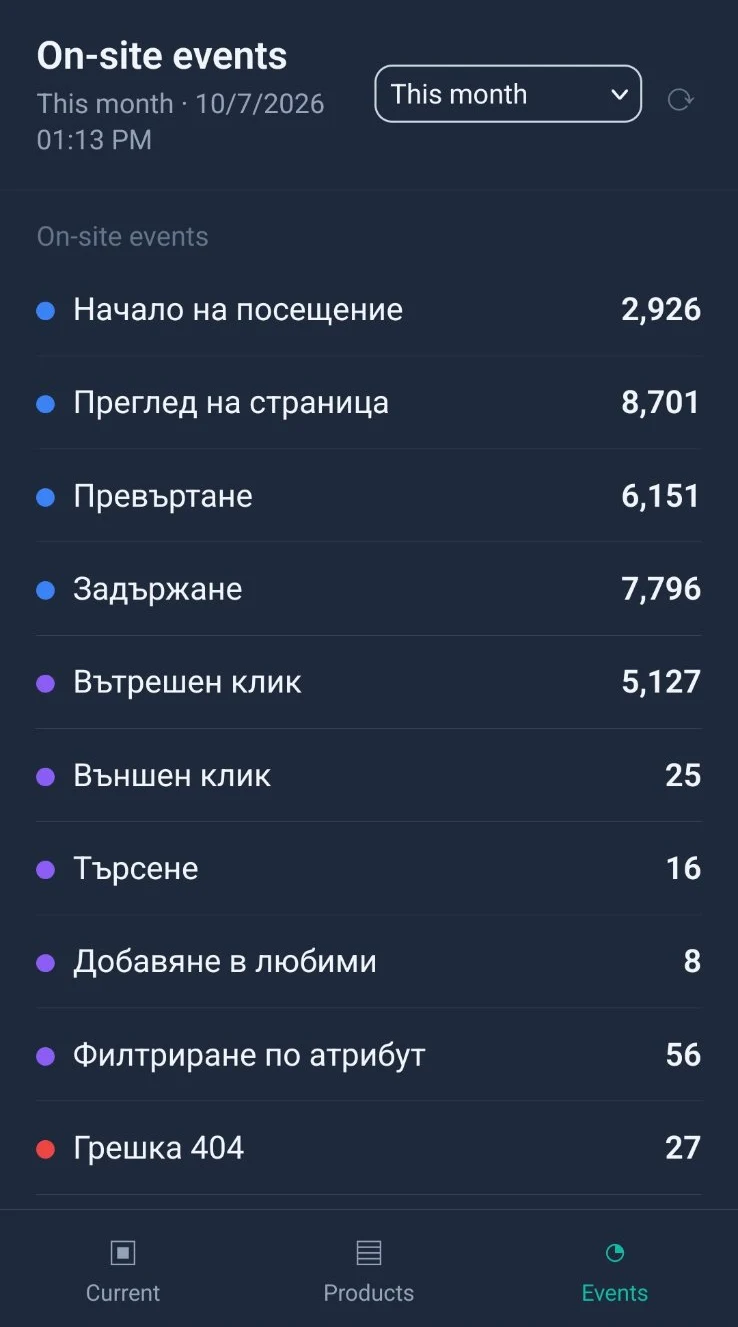
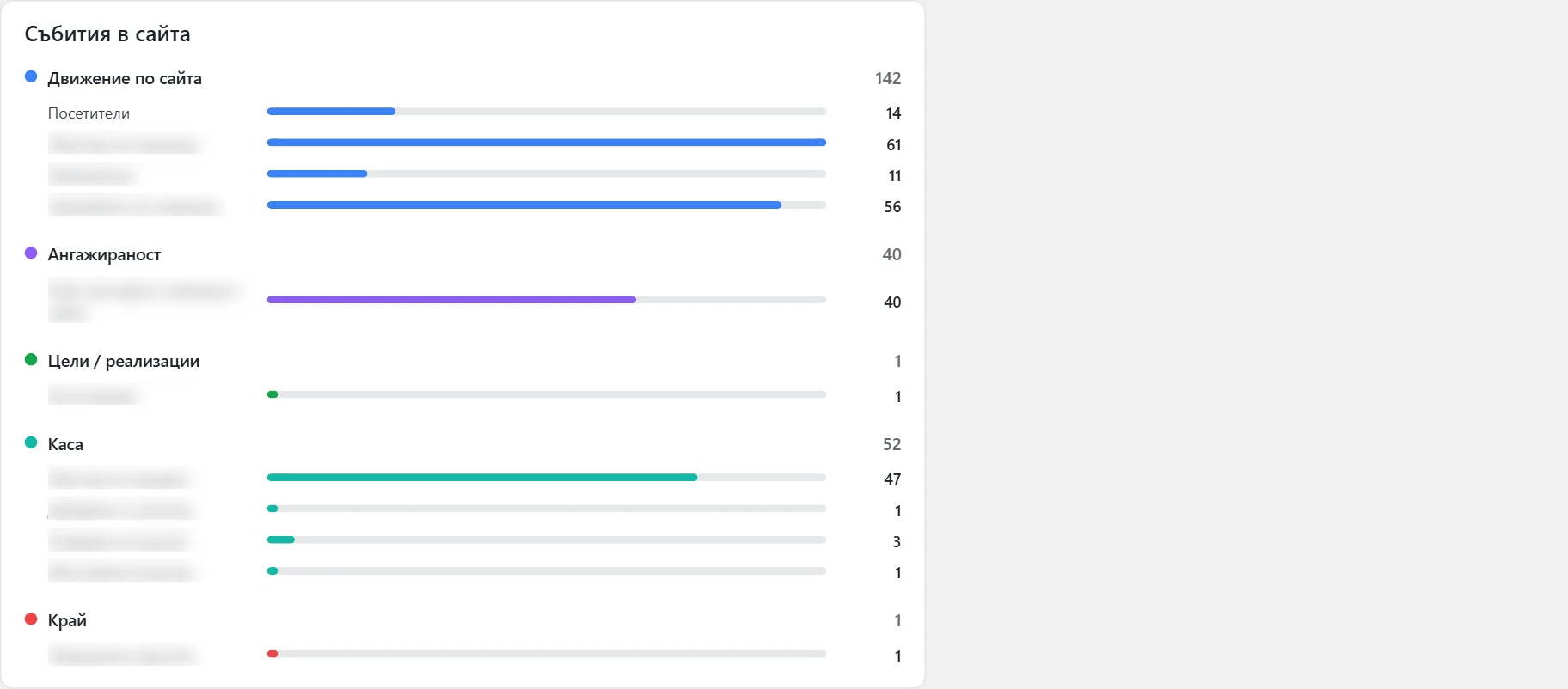
- „Събития в сайта“ групира действията по цвят: движение по сайта, ангажираност, цели, каса, промокод и край.
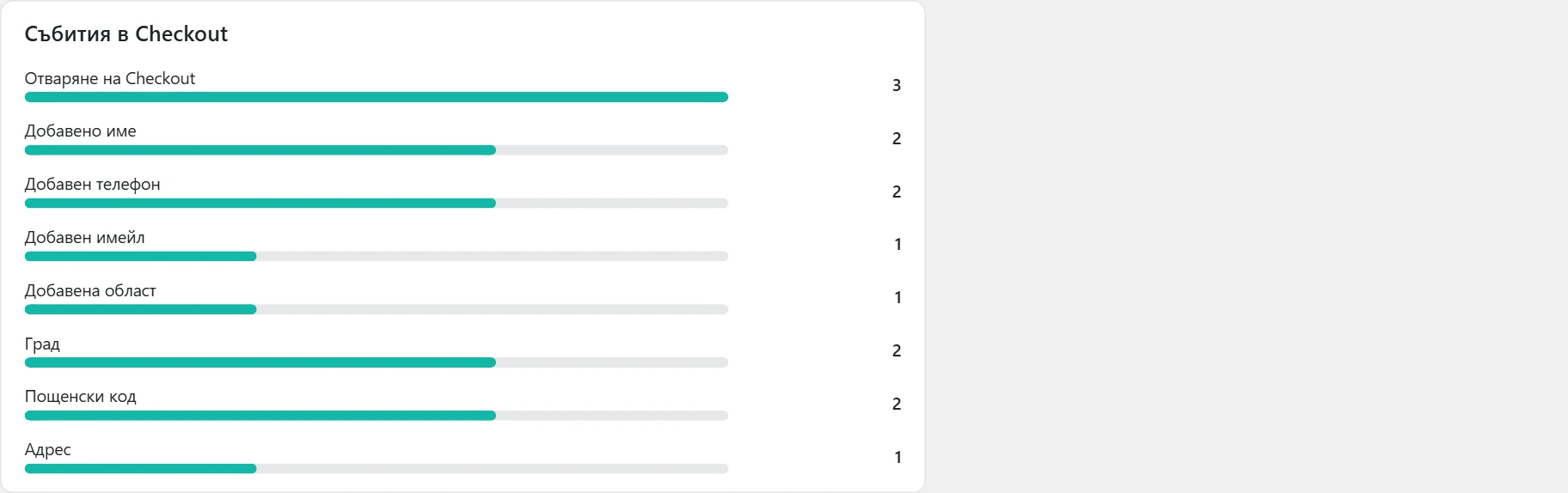
- „Събития в Checkout“ показва стъпките на касата. Първо е отварянето, после всяко попълнено поле.
- Знакът ⚑ стои до полето, което най-често остава празно. Там хората спират.
- „Полета, оставени празни“ брои празните полета при изоставените колички.
Как да го използвате
Ако едно поле на касата често остава празно, проверете дали е нужно. Махнете го или го направете по-ясно.
Обобщение
Какво представлява
платено Подтабът е справка с графики за избрания период.


Откъде са данните
От брояча на Клиентски път и от поръчките в магазина.
Как работи
- Горе са посетителите. При магазин са и поръчките, стойността и изоставените колички. При сайт за услуги са реализациите общо и двете най-чести.
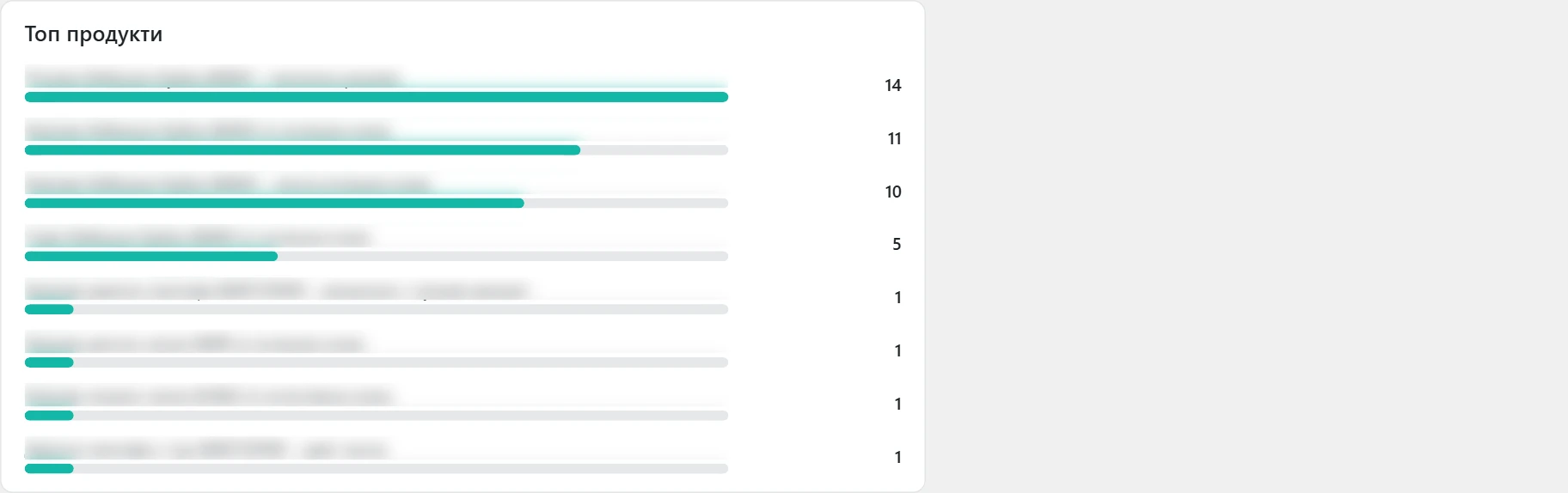
- „Топ продукти“ показва прегледите и цената. Вижда се само при магазин.
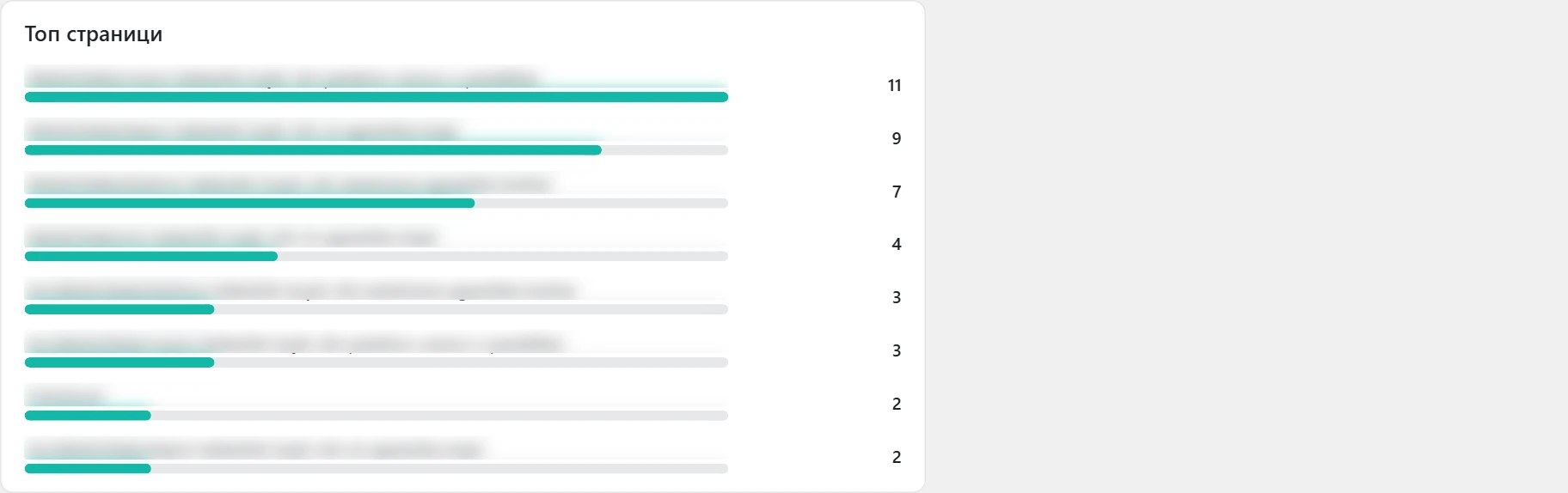
- „Топ страници“ показва най-гледаните адреси.
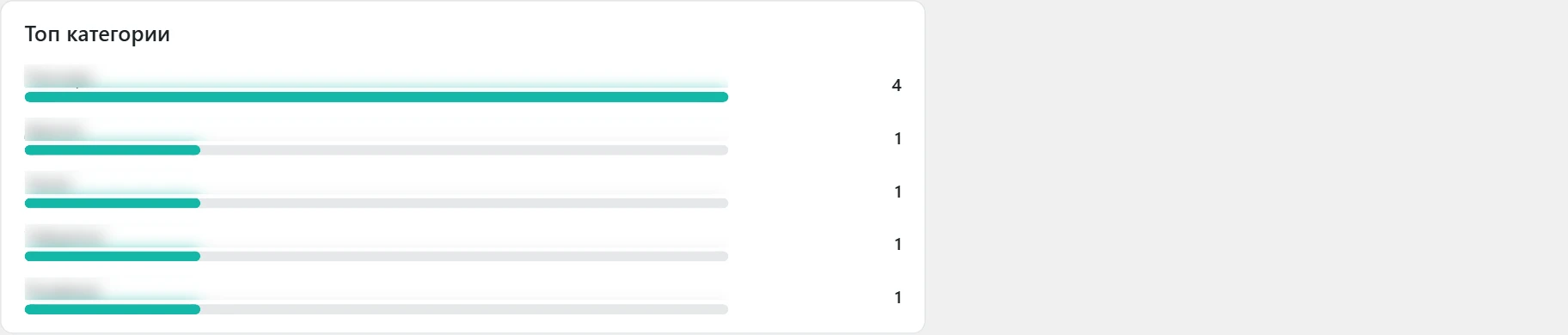
- „Топ категории“ се вижда само при магазин.
- „Кога идват, по час от деня“ и „Кога идват, по ден от седмицата“ показват кога има най-много посещения.
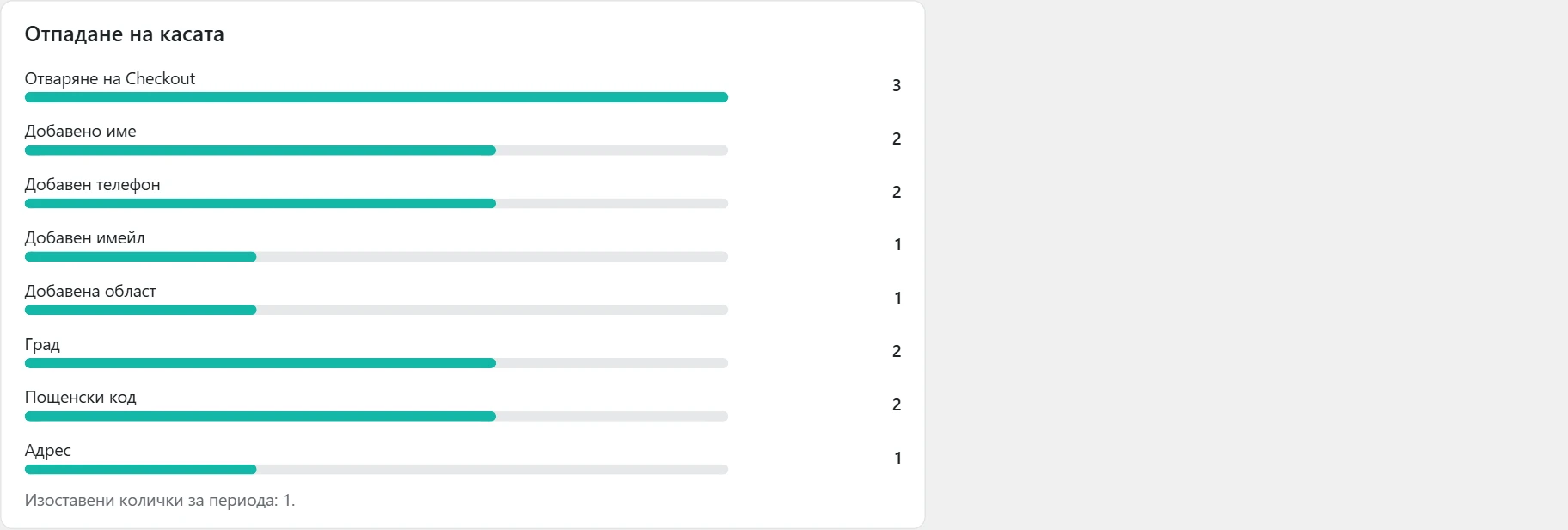
- „Отпадане на касата“ показва колко хора стигат до всяко поле на касата. ⚑ бележи най-честата спънка.
- При сайт за услуги вместо касата има „Реализации по вид“.
Как да го използвате
Пускайте рекламите и новите публикации в часовете и дните с най-много посещения.
Фунии
Какво представлява
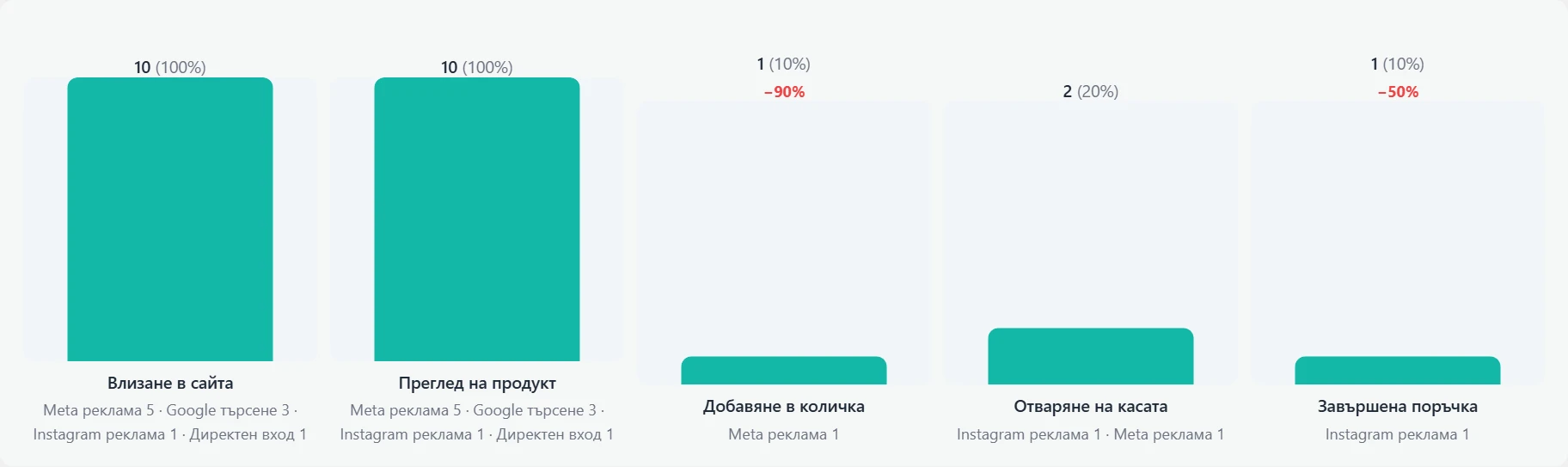
платено Подтабът показва колко хора минават през всяка стъпка и къде се губят.

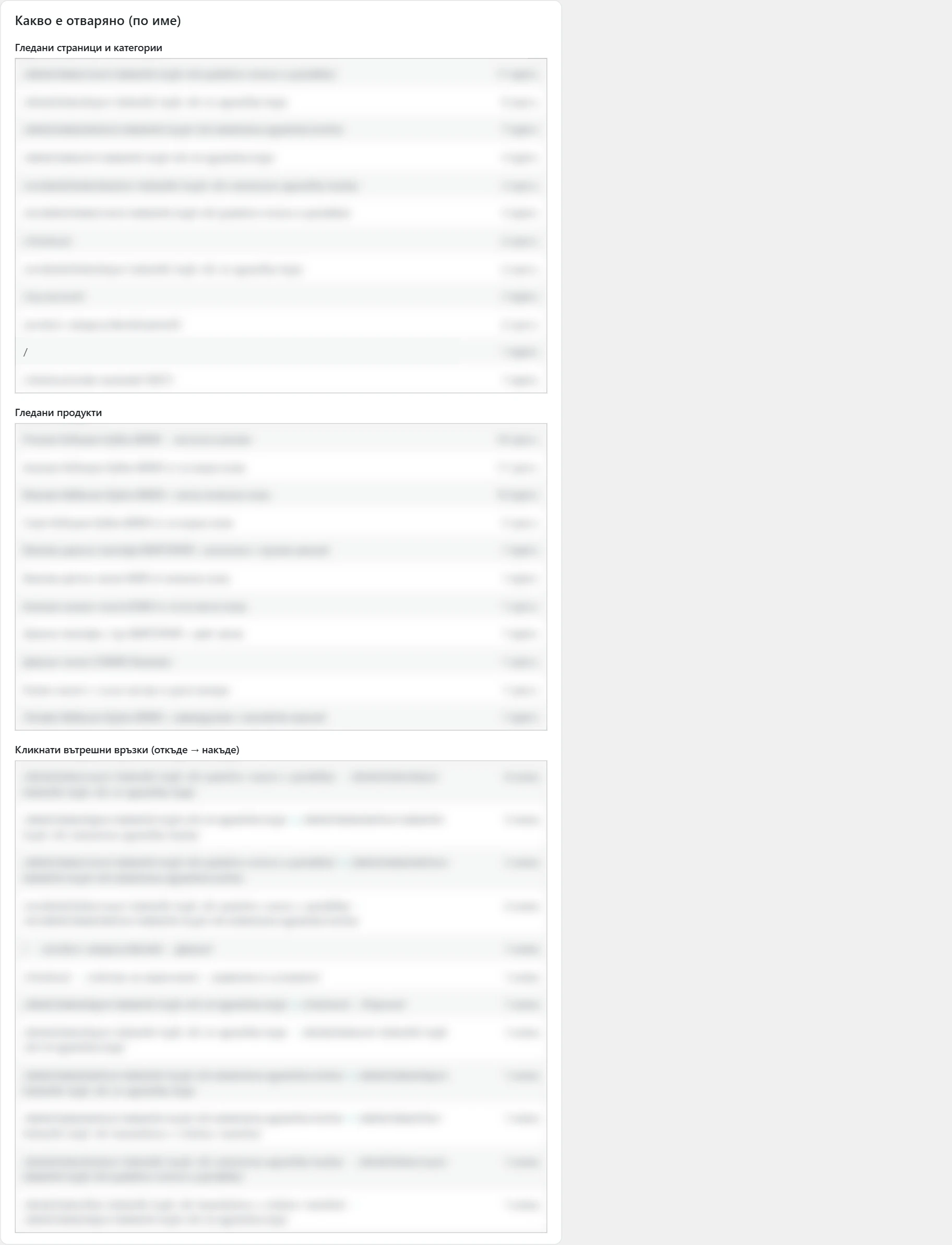
Откъде са данните
От брояча на Клиентски път. Броят се отделните посещения.
Как работи
- „Фуния“ има два избора. „Цял път (вход → поръчка)“ е влизане, преглед на продукт, количка, каса и поръчка. „Каса“ е отваряне на касата, без грешка и завършена поръчка.
- „Канал“ ограничава фунията до един източник. „Вид“ е вертикална или хоризонтална.
- Процентът до всяка стъпка е спрямо първата.
- Червеното число с минус е отпадът спрямо предходната стъпка.
- Под всяка стъпка има разбивка по канал.
- „Изводи“ казва къде е най-големият отпад, колко стигат от вход до поръчка и кой канал носи най-много поръчки.
- „Какво е отваряно (по име)“ показва гледани страници и категории, гледани продукти и кликнати вътрешни връзки. При връзките се вижда откъде накъде е кликът.
Как да го използвате
Работете първо по стъпката с най-голям отпад. Сравнете каналите, за да видите кой носи купувачи.
Одити платено
Одит
Какво представлява
платено Тук е месечният одит на сайта. Той се сваля като документ или се праща по имейл.

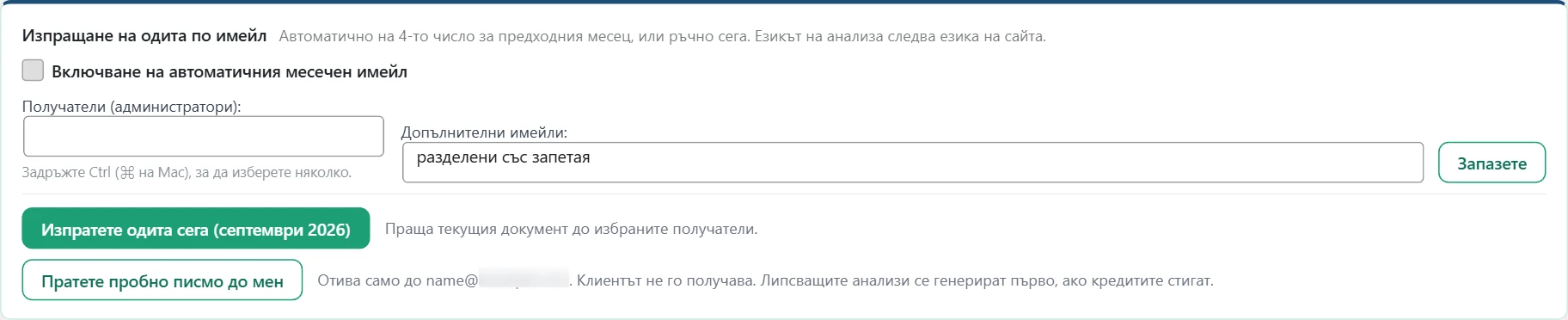
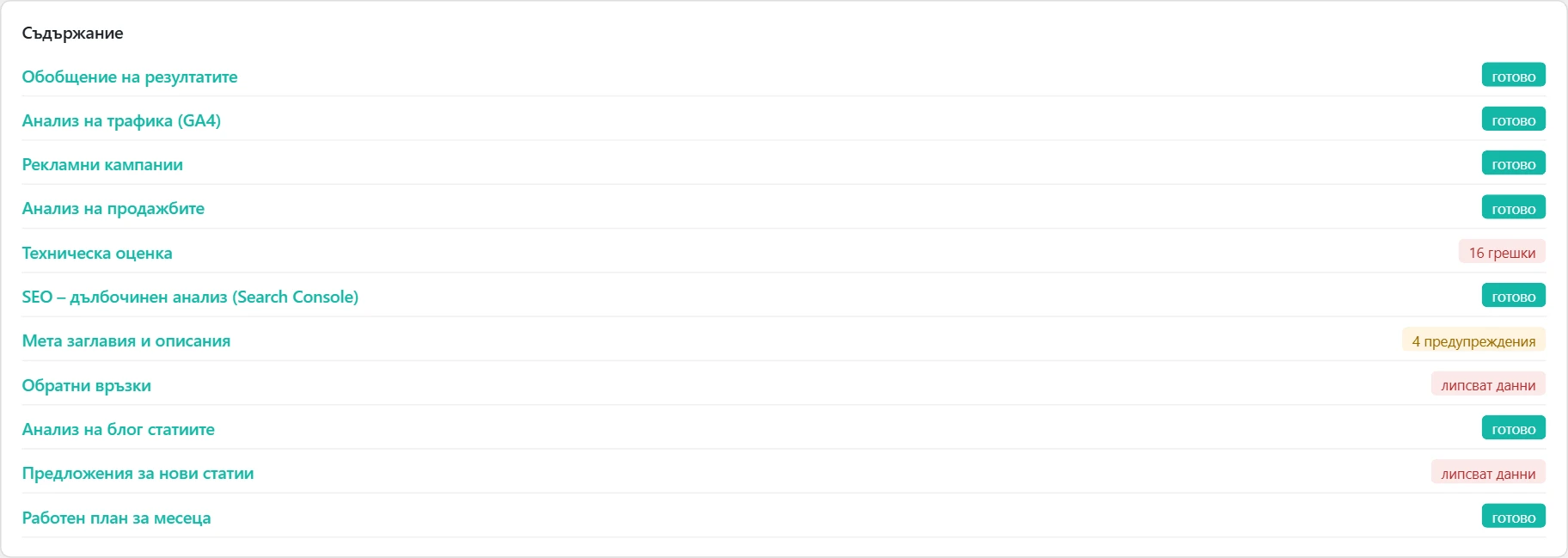
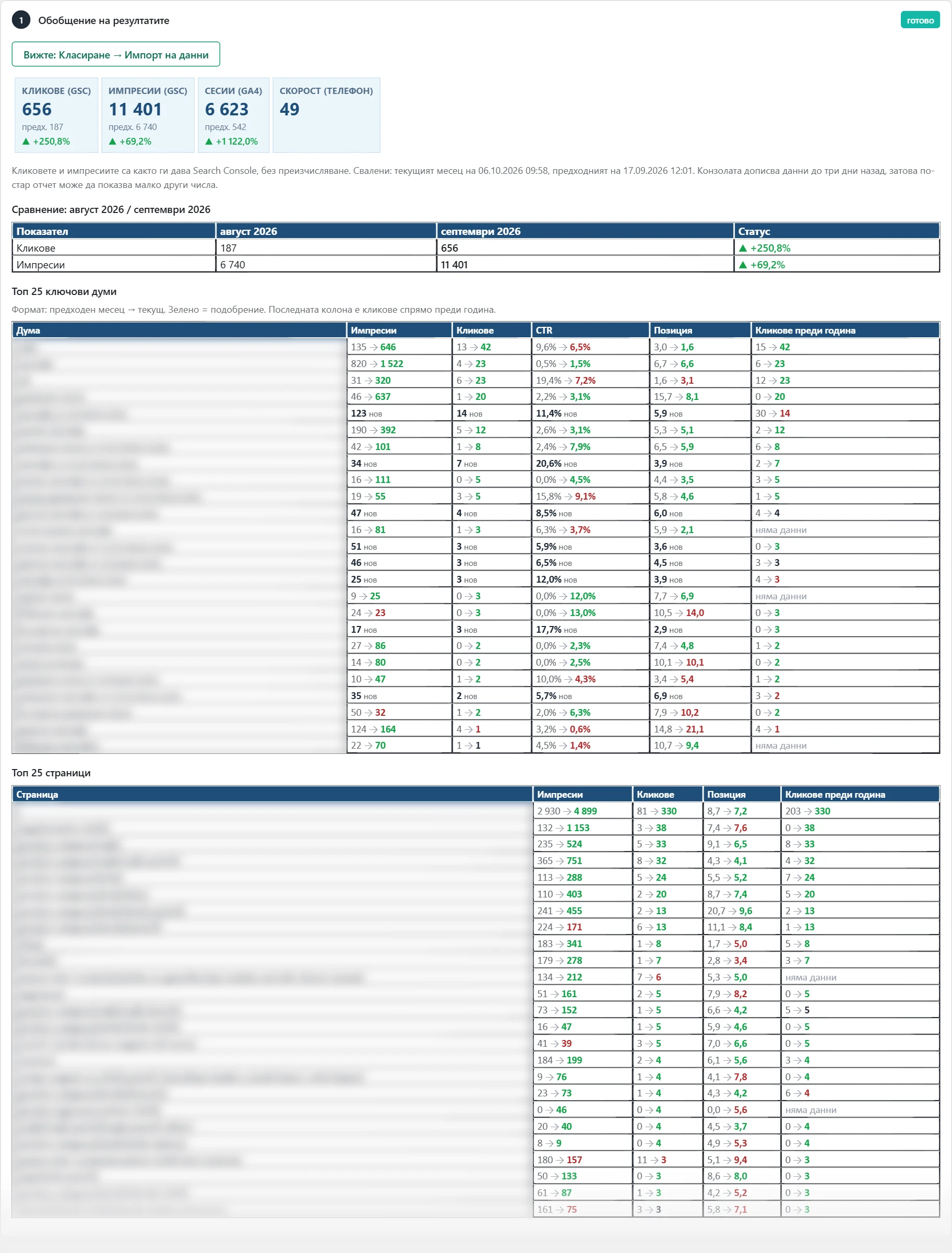
Откъде са данните
От Google Search Console, Google Analytics, магазина, обхода на сайта и раздела за съдържание. Анализите към всеки раздел се пишат от ИИ и ползват кредитите на лиценза.
Как работи
- „Месечен одит“ е винаги за предходния пълен месец. Друг месец се избира от „Месец“. „• с анализ“ значи, че месецът има записани анализи.
- „Какво включва одитът“ показва типа на сайта. Разделите се нагаждат по него. При информационен сайт „Рекламни кампании“ се скриват. „Анализ на продажбите“ се вижда само при магазин.
- „Свалете като Word“ сваля документа.
- „Генерирайте анализите“ пише анализ за всеки раздел с данни без анализ. Пише и за раздел с нови данни.
- „Презапишете анализите“ трие старите анализи за месеца и ги пише наново.
- „Проверка преди изпращане“ има четири реда: „1. Данни от Search Console“, „2. Раздели“, „3. Кредити за анализите“ и „4. Анализи“. ✔ е наред. ! е предупреждение. ✘ спира изпращането.
- Данните от Search Console за месеца се свалят сами на 4-то число. Дотогава одитът чака.
- „Изпращане на одита по имейл“ праща одита сам на 4-то число. Получателите са избрани администратори и допълнителни имейли.
- „Изпратете одита сега“ праща веднага. „Пратете пробно писмо до мен“ праща само до Вас, не до клиента.
- „Съдържание“ е списъкът на разделите. До всеки стои „критично“, „предупреждение“, „готово“ или „липсват данни“.
- Разделите са „Обобщение на резултатите“, „Анализ на трафика (GA4)“, „Рекламни кампании“, „Анализ на продажбите“, „Техническа оценка“, „SEO, дълбочинен анализ (Search Console)“, „Мета заглавия и описания“, „Обратни връзки“, „Анализ на блог статиите“, „Предложения за нови статии“ и „Работен план за месеца“.
- Всеки раздел има бутон „Вижте:“ към таба, откъдето идват данните. „Обратни връзки“ още е празен.
Как да го използвате
Преди 4-то число вижте „Проверка преди изпращане“. Попълнете липсващите данни по връзките в нея. Пратете пробно писмо до себе си.
Задачи
Какво представлява
платено Екранът „Обслужване“ казва кой отговаря за какво. При проблем известието отива при правилния човек.
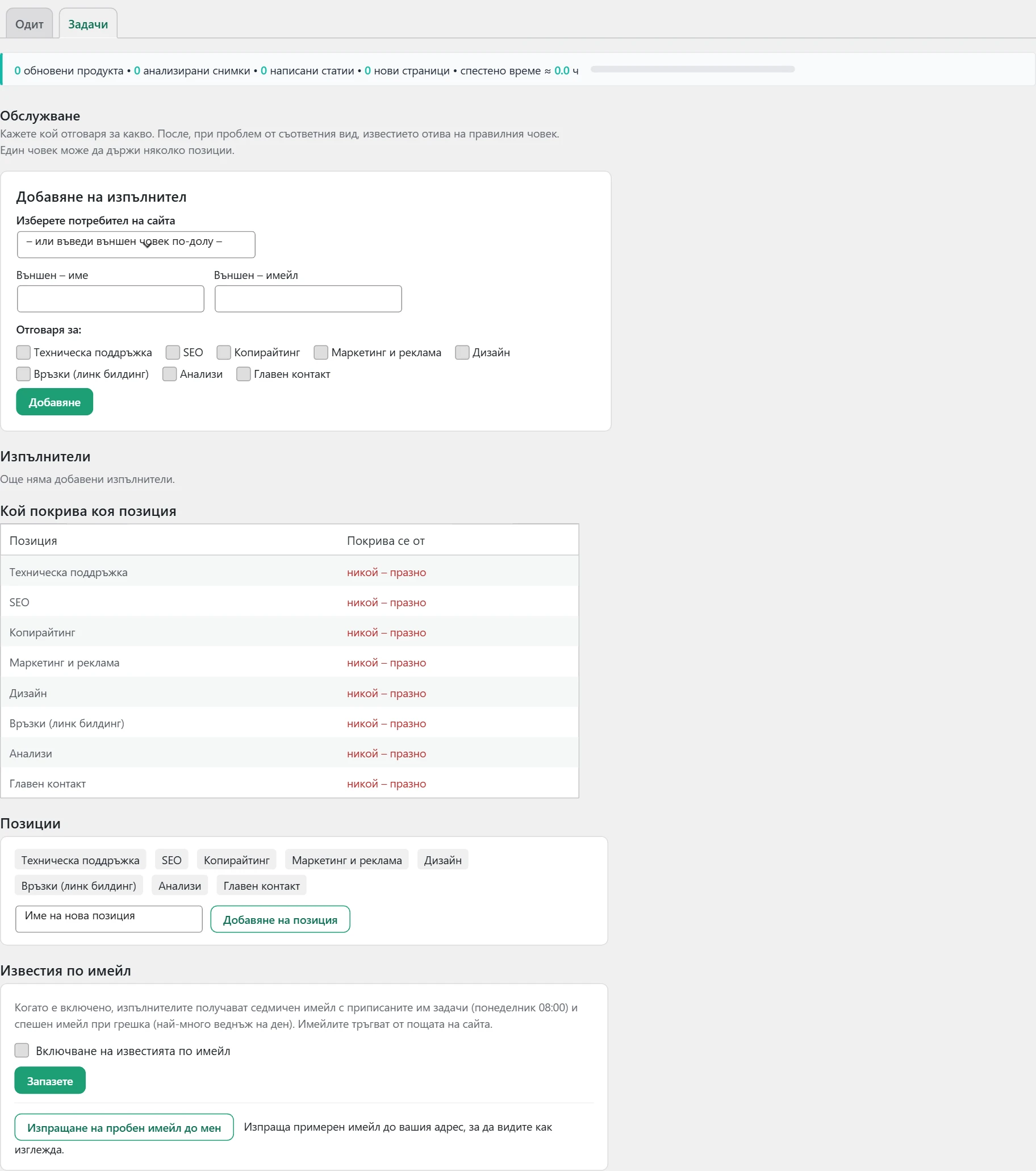
Откъде са данните
Изпълнителите и позициите ги въвеждате Вие. Задачите идват от находките на одита. Имейлите тръгват от пощата на сайта.
Как работи
- „Добавяне на изпълнител“ приема потребител на сайта или външен човек с име и имейл.
- „Отговаря за:“ задава позициите на човека. Един човек може да държи няколко позиции.
- „Изпълнители“ е списъкът. Там позициите се променят и се пазят с „Запазете позициите“.
- „Кой покрива коя позиция“ показва празните позиции с червено като „никой, празно“.
- „Позиции“ има вградени позиции, например „Техническа поддръжка“, „SEO“, „Копирайтинг“ и „Главен контакт“. Можете да добавите своя позиция. Само своите позиции се трият.
- „Известия по имейл“ е изключено в началото. Когато е включено, всеки изпълнител получава седмичен имейл в понеделник в 08:00. При грешка получава и спешен имейл, най-много веднъж на ден.
- „Изпращане на пробен имейл до мен“ показва как изглежда имейлът.
Как да го използвате
Покрийте всички позиции. Пратете пробен имейл. После включете известията.
Линк билдинг платено
платено Тук следите авторитета на домейна и обратните връзки. Тук поръчвате и статии в медии.

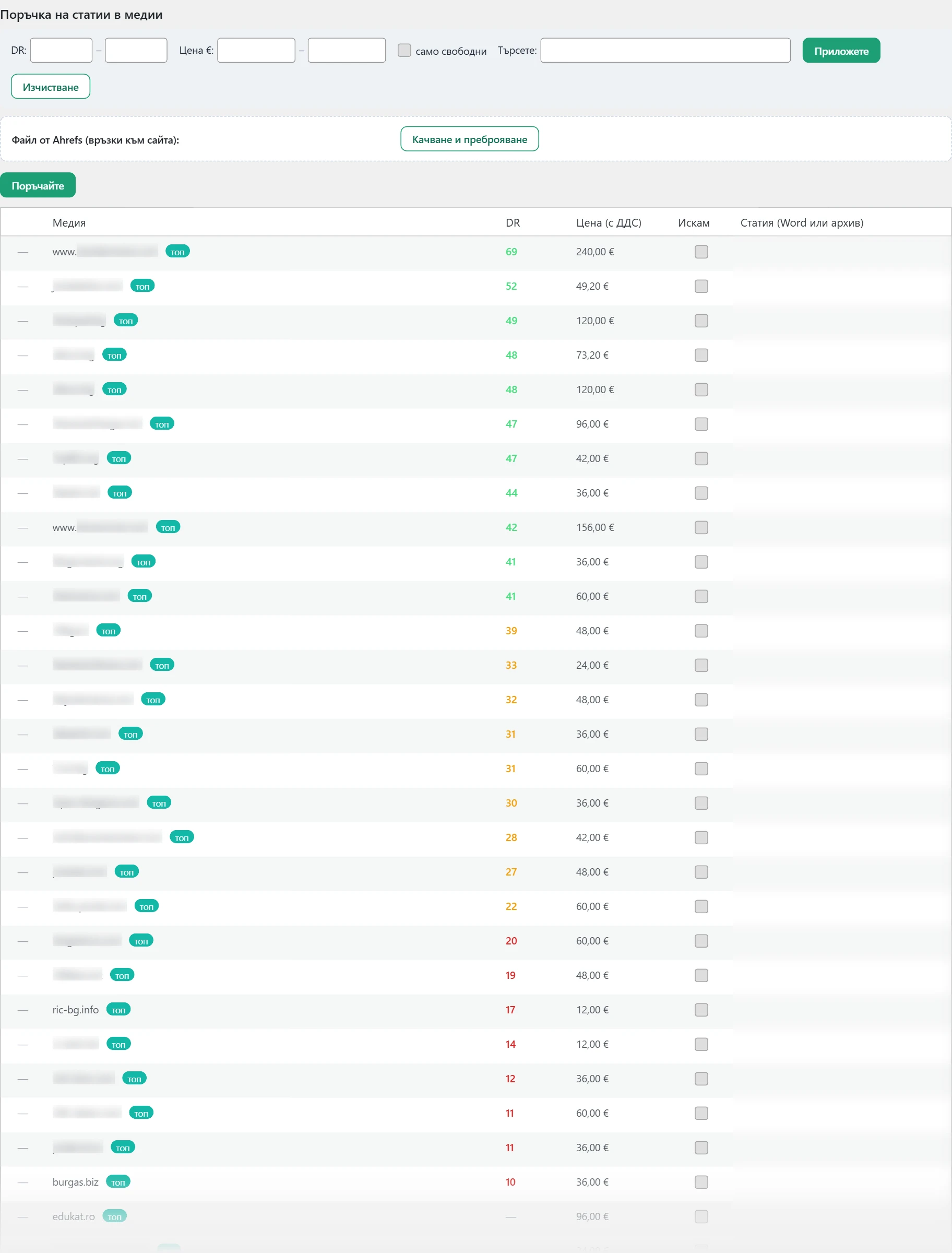
Откъде са данните
„Авторитет на домейна (DR)“ се проверява веднъж месечно от хъба Inside SEO чрез Open PageRank. Обратните връзки са от файл, свален от Ahrefs. Списъкът с медии и цени идва от хъба Inside SEO.
Как работи
- „Авторитет на домейна (DR)“ е число от 0 до 100. Червено е до 20, оранжево до 40, светлозелено до 70 и зелено над 70.
- „Обратни връзки“ е общият брой връзки от последния файл. „ТОП“ брои връзките от медиите, отбелязани като „топ“.
- До всяка група по DR стои промяната спрямо предишния файл, например (+3) или (−2).
- „Файл от Ahrefs (връзки към сайта):“ приема файл .csv. Той трябва да има колона „Referring page URL“. Бутонът е „Качване и преброяване“.
- „Поръчка на статии в медии“ е таблица с медии, DR и „Цена (с ДДС)“.
- В първата колона ✓ значи, че вече имате връзка от медията. ✗ значи, че още нямате. Тире значи, че файл от Ahrefs не е качен.
- Филтърът е по DR, цена и текст. „само свободни“ скрива медиите, от които вече имате връзка.
Как да го използвате
Качвайте файл от Ahrefs всеки месец. Отметнете медиите в „Искам“, прикачете по една статия за всяка и натиснете „Поръчайте“. Това е само заявка. Плащане тук няма и агенцията ще се свърже с Вас.
Мобилен достъп платено
платено Тук инсталирате приложението „Бърз поглед“ на телефон. То показва продажби, канали и продукти на един екран.
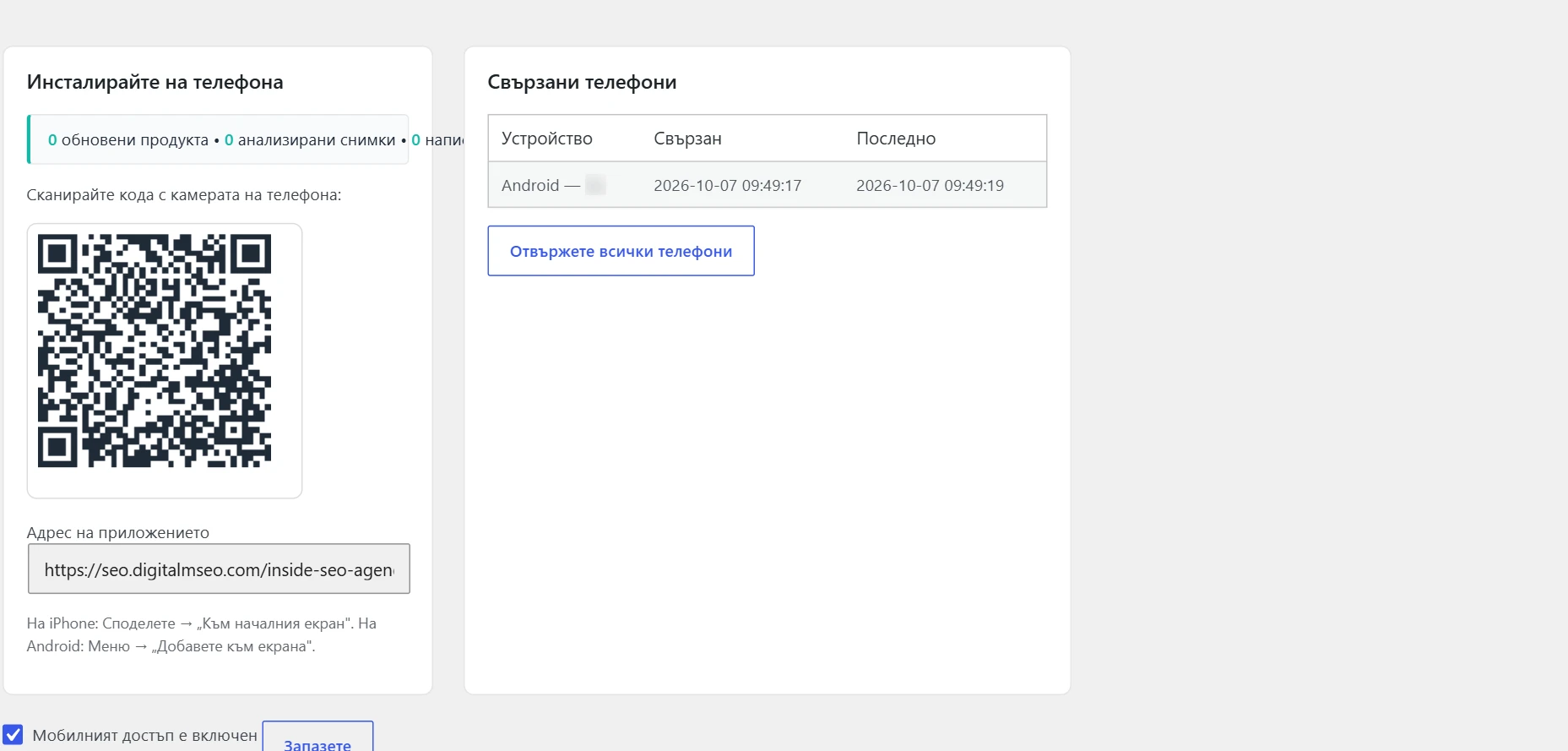
Откъде са данните
Приложението чете данните от Вашия сайт. Само чете и не показва лични данни.
Как работи
- „Инсталирайте на телефона“ има код за сканиране с камерата и „Адрес на приложението“.
- На iPhone се добавя от „Споделете“ и „Към началния екран“. На Android се добавя от менюто.
- Входът е с код, пратен на имейл. Влизат само администратори и управители на магазина.
- Сайтът трябва да е по защитена връзка (https). Иначе входът е блокиран.
- „Свързани телефони“ показва устройството, кога е свързано и кога е ползвано последно.
- „Отвържете всички телефони“ изисква нов вход от всички.
- „Мобилният достъп е включен“ пуска и спира достъпа.
Как да го използвате
Сканирайте кода с телефона на собственика. Ако телефон се загуби, натиснете „Отвържете всички телефони“.
Лиценз платено
платено Тук въвеждате лицензния ключ. Той отключва платените модули.
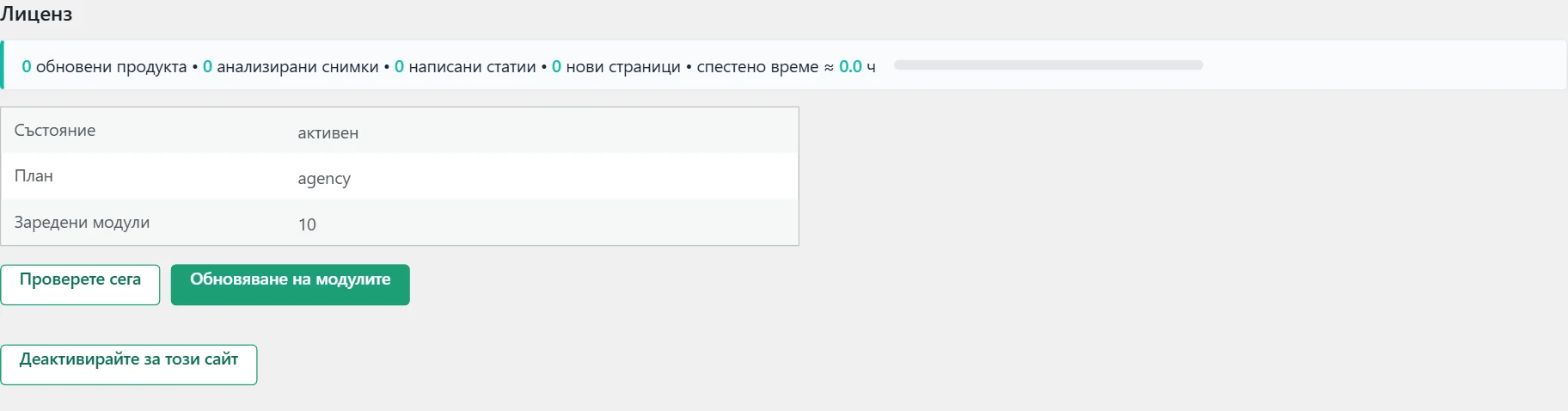
Откъде са данните
Състоянието на лиценза и модулите идват от хъба Inside SEO.
Как работи
- Без ключ има поле и бутон „Активирайте“. Плъгинът работи в безплатния си вид.
- С ключ има таблица. „Състояние“ е „активен“, „в гратисен период“, „изключен (изтекъл)“ или „неизвестен“.
- Има още „План“ и „Заредени модули“. В гратисен период се вижда и колко дни остават.
- „Проверете сега“ пита хъба веднага. Отговорът казва какво пречи, например че хъбът не отговаря или че лицензът е изтекъл.
- „Обновяване на модулите“ сваля най-новите модули от хъба.
- „Деактивирайте за този сайт“ спира платените модули тук.
Как да го използвате
Ако платен таб липсва, натиснете „Проверете сега“ и после „Обновяване на модулите“.
Агенция
Агенцията агенция
Избор на клиент
Какво представлява
Агенционният плъгин показва сайтовете на клиентите един по един. Горе в главата има падащо меню с клиентите.

Откъде са данните
Всичко на екраните е от данните, изтеглени от сайта на избрания клиент. Тегленето се управлява от „Настройки“.
Как работи
- Менюто показва името на клиента или адреса на сайта му.
- При смяна на клиента остава същият екран и същият подтаб.
- Ако пише „Няма свързани клиенти“, още няма одобрена връзка.
Как да го използвате
Изберете клиента, преди да четете който и да е таб.
Настройки
Какво представлява
Тук агенцията се свързва с хъба Inside SEO, вижда слотовете си, кани клиенти и следи тегленето на данни.
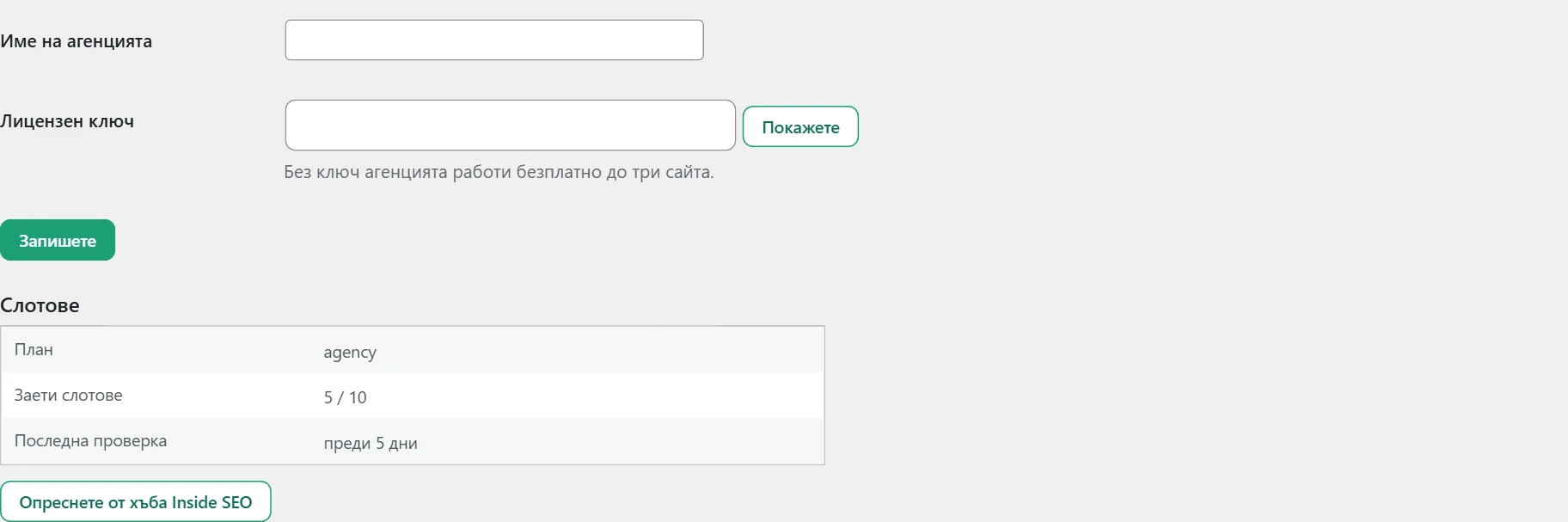
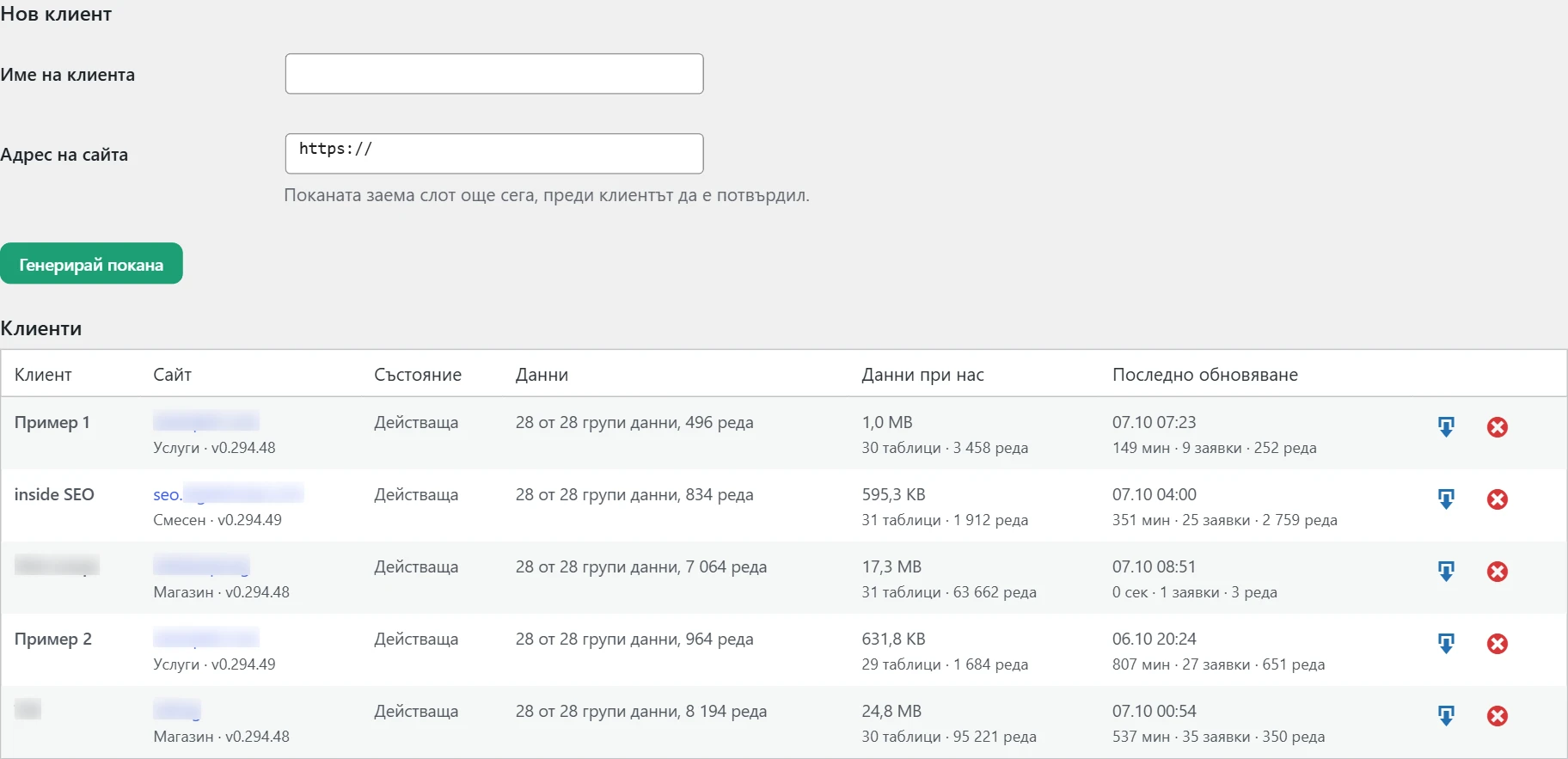

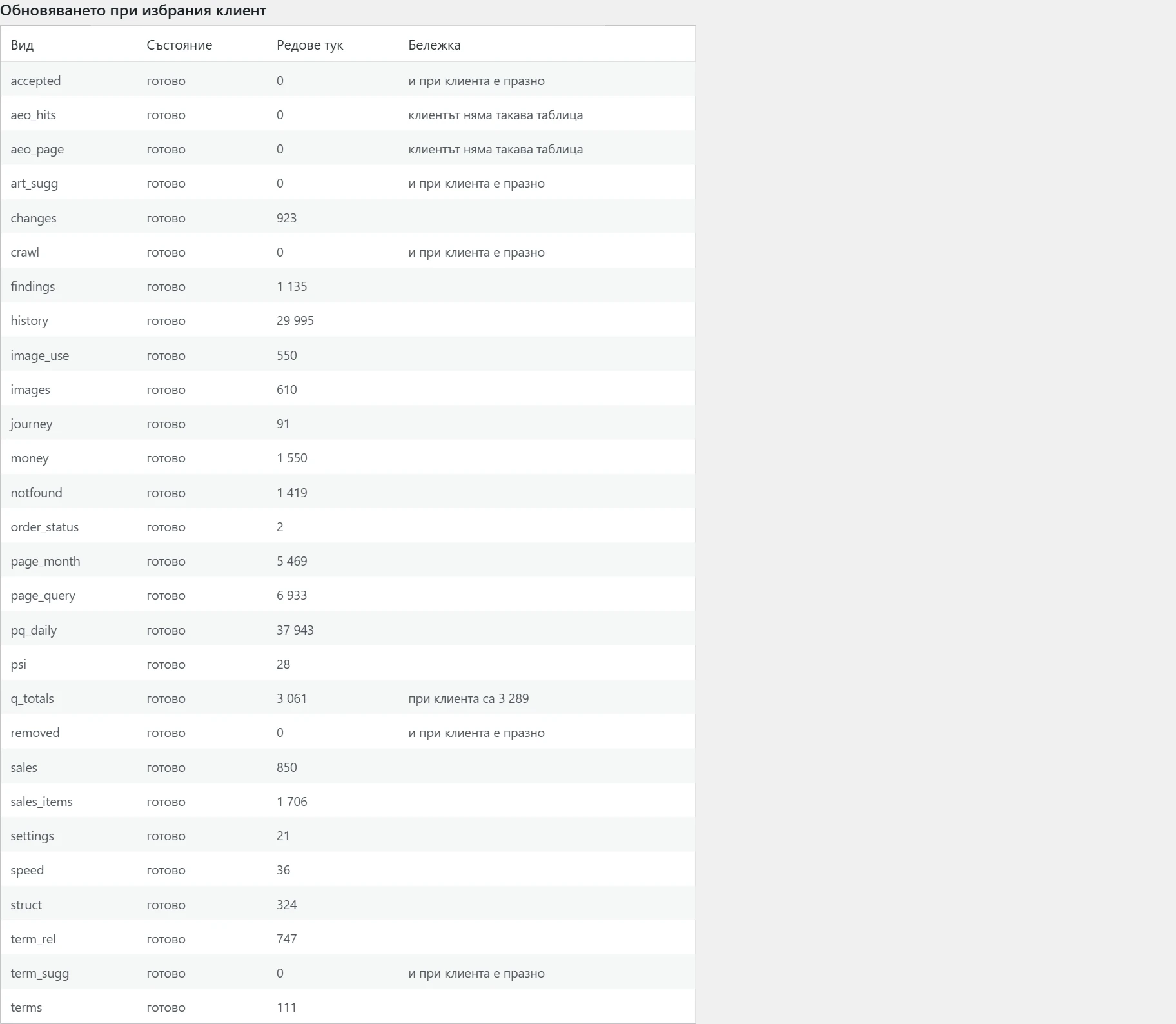
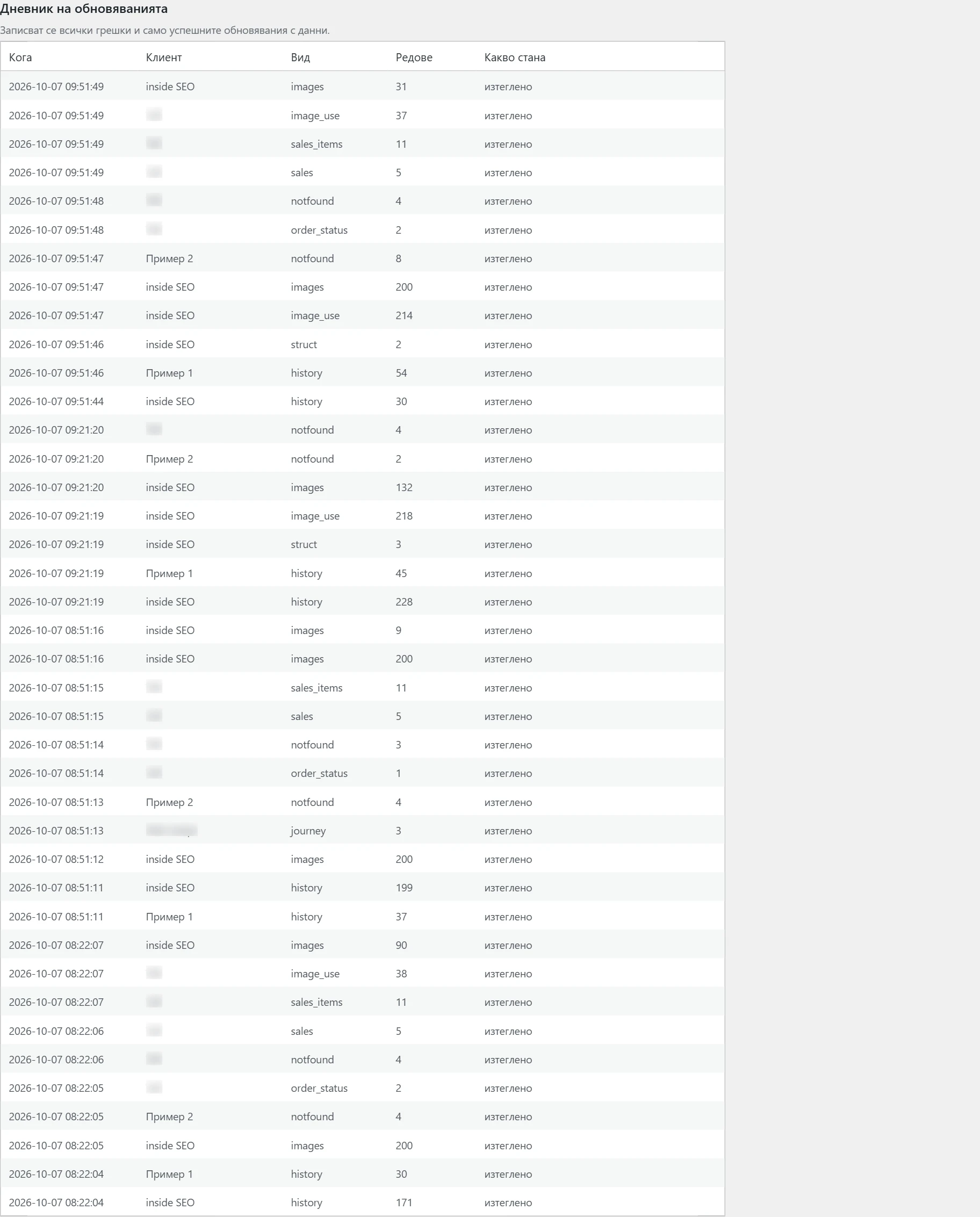
Откъде са данните
Планът и слотовете идват от хъба Inside SEO. Състоянието на клиентите и дневникът са от тегленията на този сайт.
Как работи
- „Име на агенцията“ е името, което клиентът вижда.
- „Лицензен ключ“ отключва повече слотове. Без ключ агенцията работи безплатно до три сайта.
- „Слотове“ показва „План“, „Заети слотове“ и „Последна проверка“. Бутонът „Опреснете от хъба Inside SEO“ проверява наново.
- „Нов клиент“ иска „Име на клиента“ и „Адрес на сайта“. Поканата заема слот веднага, преди клиентът да потвърди.
- „Клиенти“ е таблица. За всеки клиент има сайт, тип и версия на плъгина. „Състояние“ е „Поканен“, „Чака вашето одобрение“, „Действаща“, „Отказана“, „Прекратена“ или „Изтекла“.
- Колона „Данни“ казва колко групи данни са изтеглени. „Данни при нас“ показва размера и броя редове. „Последно обновяване“ показва кога, колко време и колко заявки.
- При „Чака вашето одобрение“ има бутони за одобрение и отказ. При действаща връзка има бутон „Изтеглете данните сега“. Прекратяването освобождава слота след няколко дни.
- „Чакащи обновявания“ брои чакащите, текущите, свършилите и неуспелите тегления. Показва и кога е следващото.
- „Обновете липсващото и промененото“ пита всеки клиент какво е променено и тегли само него. Същото става всеки ден в 4:00.
- „Обновете всички клиенти изцяло“ тегли всичко наново. Това е дълго и натоварва сайтовете на клиентите.
- „Обновяването при избрания клиент“ показва всяка група данни със състояние, брой редове и бележка.
- „Дневник на обновяванията“ записва всички грешки и успешните обновявания с данни.
Как да го използвате
Ако тегленето в 4:00 не тръгва, причината е, че графикът на WordPress чака посещение. Помолете хостинга за задача на сървъра, която пуска графика на всеки 5 минути.
Как се добавя клиент
Какво представлява
Връзката иска две страни. Агенцията кани, клиентът потвърждава, агенцията одобрява.
Откъде са данните
Кодът на поканата се създава от хъба Inside SEO. Потвърждението се прави на сайта на клиента.
Как работи
- В „Нов клиент“ въведете име и адрес на сайта и натиснете бутона за покана.
- Появява се „Код за клиента“ и „Или пряк адрес“. Те се показват само веднъж. Копирайте ги.
- Клиентът отваря на своя сайт Inside SEO, после „Настройки“, после „Агенция“. Въвежда кода и натиска „Продължете“.
- Пряката връзка води до същото място. Клиентът трябва да е влязъл в сайта си.
- Отваря се страница „Свързване с агенция“. Тя изрежда какво се променя, какви данни получава агенцията и какво не получава.
- Клиентът слага двете отметки за съгласие и натиска „Потвърдете свързването“.
- При агенцията клиентът става „Чака вашето одобрение“. Агенцията одобрява връзката.
- Клиентът вижда промяната в „Агенция“. Сайтът проверява всеки час. Има и бутон „Проверете сега“.
Как да го използвате
Пратете на клиента кода, не само пряката връзка. Кодът е по-надеждният път. След одобрение изтеглете данните с „Изтеглете данните сега“.
Справка
Системна информация безплатно
Екранът показва какво плъгинът е открил на сайта. Той само чете и не прави външни заявки.
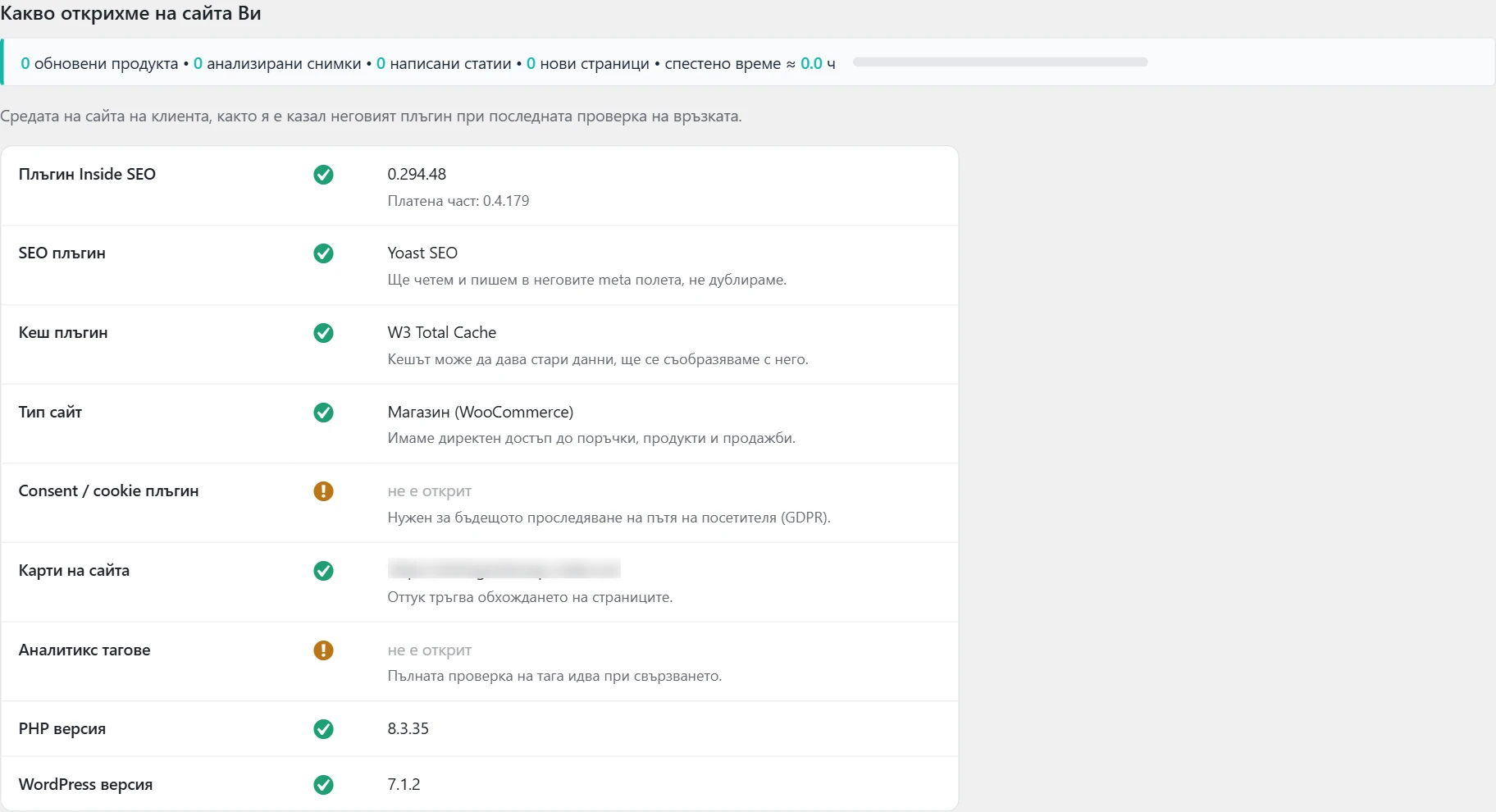
Откъде са данните
От самия WordPress и активните плъгини.
Как работи
- Редовете са „SEO плъгин“, „Кеш плъгин“, „Тип сайт“, „Consent / cookie плъгин“, „Карти на сайта“, „Аналитикс тагове“, „PHP версия“ и „WordPress версия“.
- Зелената отметка значи, че е открито.
- Жълтото предупреждение значи, че липсва нещо важно.
- Сивото тире значи, че липсата не е проблем.
- Под всеки ред има кратко обяснение защо е важен.
Как да го използвате
Ако SEO плъгинът не е открит, плъгинът няма къде да записва заглавия и описания. Ако няма карта на сайта, добавете я.
Пътеводител безплатно
Пътеводителят показва къде се прави какво в плъгина. Той не анализира и не поправя, само насочва.
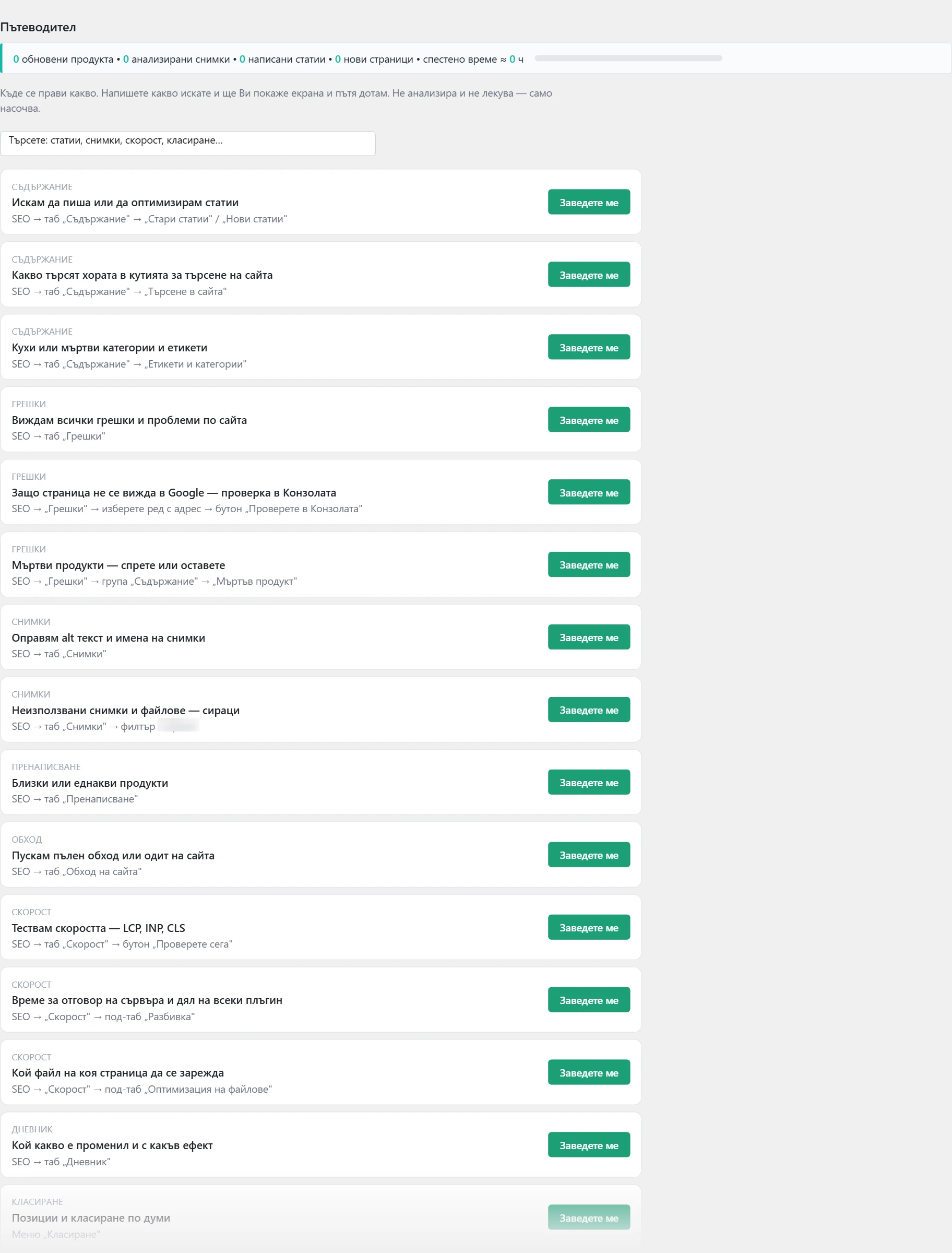
Откъде са данните
От вграден списък на екраните. Търсенето е на място, без ИИ и без разход.
Как работи
- Търсачката „Къде се прави…“ е горе във всеки екран. Същото търсене има и на страницата.
- Всеки ред има раздел, въпрос и пътя до екрана. Бутонът „Заведете ме“ отваря екрана.
- Ако няма съвпадение, опитайте с друга дума.
- „Нещо не работи?“ е форма за съобщение до нас. Опишете какво стана.
- Имейлът е по избор. За отговор сложете отметката за съгласие.
- Към съобщението се прикачват версиите на плъгина, WordPress, PHP, SEO плъгина и адресът на сайта. Ваши данни не се пращат.
- „Дневник на въпросите“ показва най-отваряните редове и търсенията без отговор. Пази се на сайта до 12 месеца.
Как да го използвате
Напишете с думи какво искате да направите. Ако нищо не излезе, пратете съобщение през формата.
За Inside SEO безплатно
Екранът показва версията на плъгина и как да се свържете с нас.
Откъде са данните
От самия плъгин и сайта.
Как работи
- Горе са „Версия:“, „Разработчик:“ и „Лиценз:“. Разработчик е Дигитал М СЕО ЕООД.
- „Полезни връзки“ води до документацията, политиката за поверителност и условията за ползване.
- „Поддръжка“ дава имейл contact@digitalmseo.com за въпроси и плащания.
- „Системна информация“ отдолу показва версиите на WordPress, PHP, базата данни, плъгина и активната тема.
Как да го използвате
Когато пишете за проблем, копирайте и версиите от този екран.