
GratuitPro
« Optimisation » est la voie rapide d'inside SEO. Elle s'adresse à ceux qui ne veulent pas lire de rapports ni chercher des erreurs dans des tableaux. L'IA vérifie le site et prépare le plan et les modifications du mois. Vous ne faites que les approuver. Ensuite, le plugin suit si elles ont aidé dans la recherche organique.
Combien de temps vous prend l'optimisation manuelle ?
La plupart des propriétaires de boutiques n'ont pas le temps de lire des rapports et de corriger les erreurs une par une.
L'audit d'une boutique trouve facilement des centaines d'erreurs. Pour les corriger vous-même, il faut lire des tableaux, comprendre chaque erreur et écrire de nouveaux titres et descriptions. Cela prend des heures chaque mois. C'est pourquoi les erreurs restent souvent. Et après une correction, on vérifie rarement si les positions et les clics se sont améliorés.
Les modifications préparées attendent votre approbation. Chaque tâche enregistrée a un bouton « Rétablir ».
Comment inside SEO aide-t-il ?
« Optimisation » est une optimisation par l'IA. Le plugin fait le plan et les modifications, et vous ne faites que les approuver.
- Pas de rapports à lire. Un seul plan avec toutes les tâches du mois, préparé par l'IA.
- Assistants sur le côté : « SEO technique », « SEO des pages », « GEO/AEO » et « Articles ». Chacun a une note de 0 à 100 et un interrupteur.
- « Autres tâches » mène aux erreurs qui demandent un spécialiste.
- La barre « Consommation IA » montre combien de traitement IA a été utilisé ce mois-ci.
- Cinq étapes : vérification du site, plan, préparation, vérification et approbation, suivi.
- Pour chaque tâche, vous voyez combien d'erreurs elle supprime, combien le traitement vous coûtera et combien de temps il prend.
- Suivi des clics, de la position et des visites IA après la modification, avec un bouton « Rétablir ».
Pourquoi cela aide-t-il le classement ?
Google évalue le site dans son ensemble. Beaucoup de petites erreurs pèsent plus qu'une grande. Le plan les corrige par groupes, chaque mois. Le suivi montre quelles modifications ont augmenté les clics. Vous savez ainsi quoi répéter sur les autres pages et quoi rétablir.
La voie rapide vers un meilleur classement
inside SEO vérifie le site, prépare les modifications avec l'IA et suit leur résultat dans la recherche organique. Vous ne faites qu'approuver.
- Sans lire de rapports ni de tableaux
- Rien n’est enregistré sans votre accord
- Résultat et « Rétablir » pour chaque tâche
Vérification du site
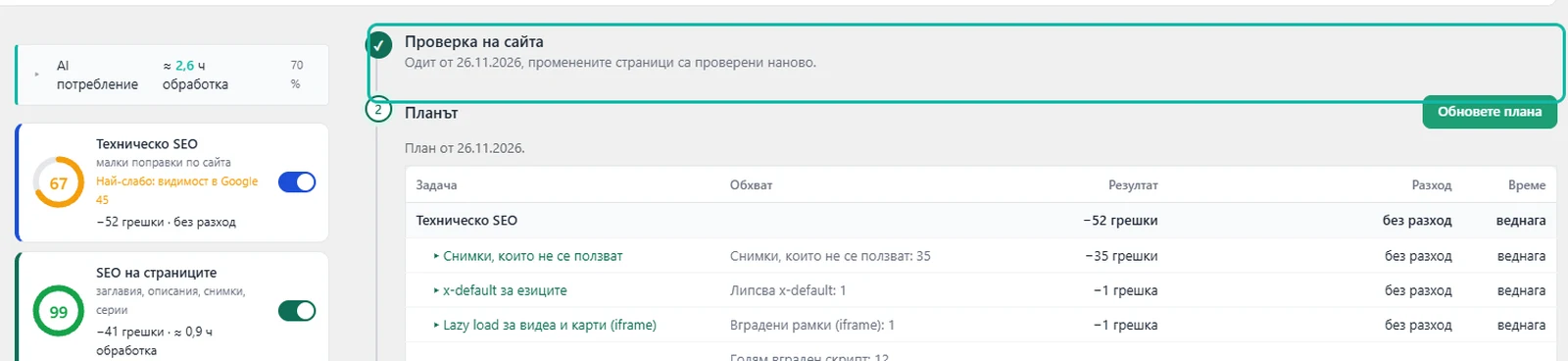
Ouvrez l'onglet « Optimisation ». L'étape 1 montre la date du dernier audit. Le plugin revérifie les pages modifiées depuis. Si l'audit est ancien, le plan le sera aussi.
Le plan
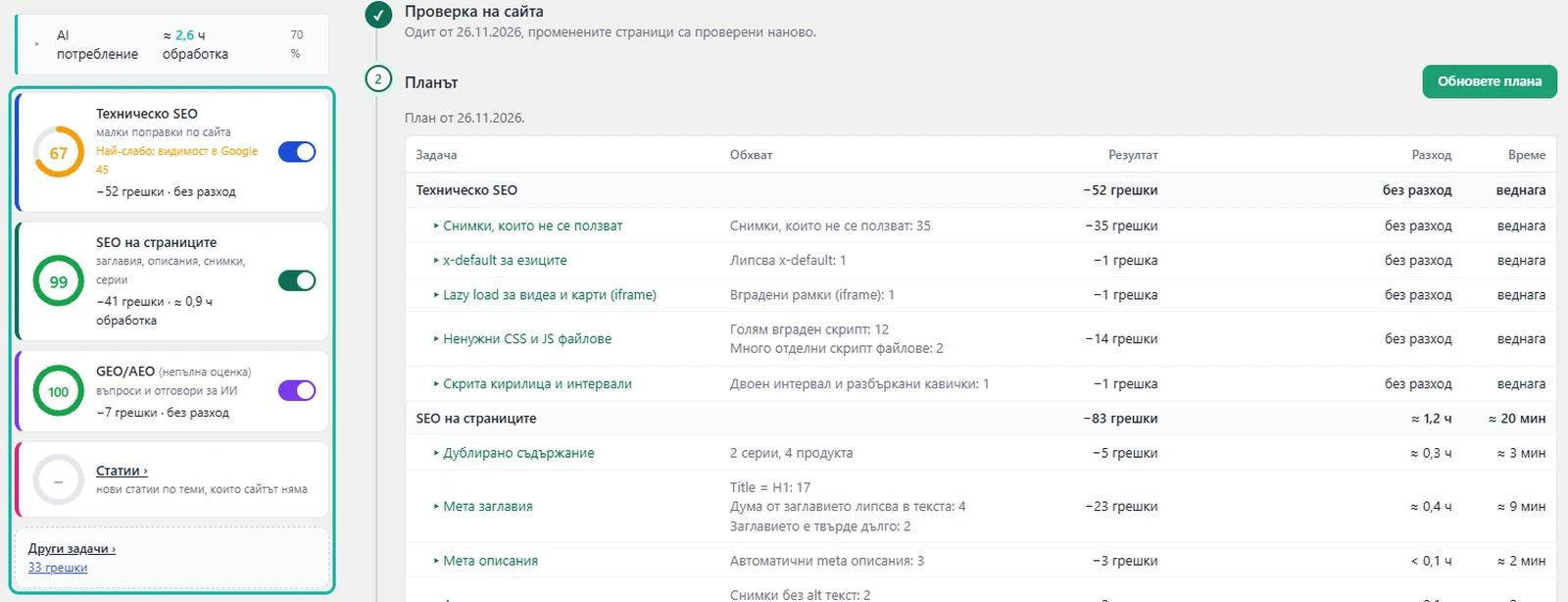
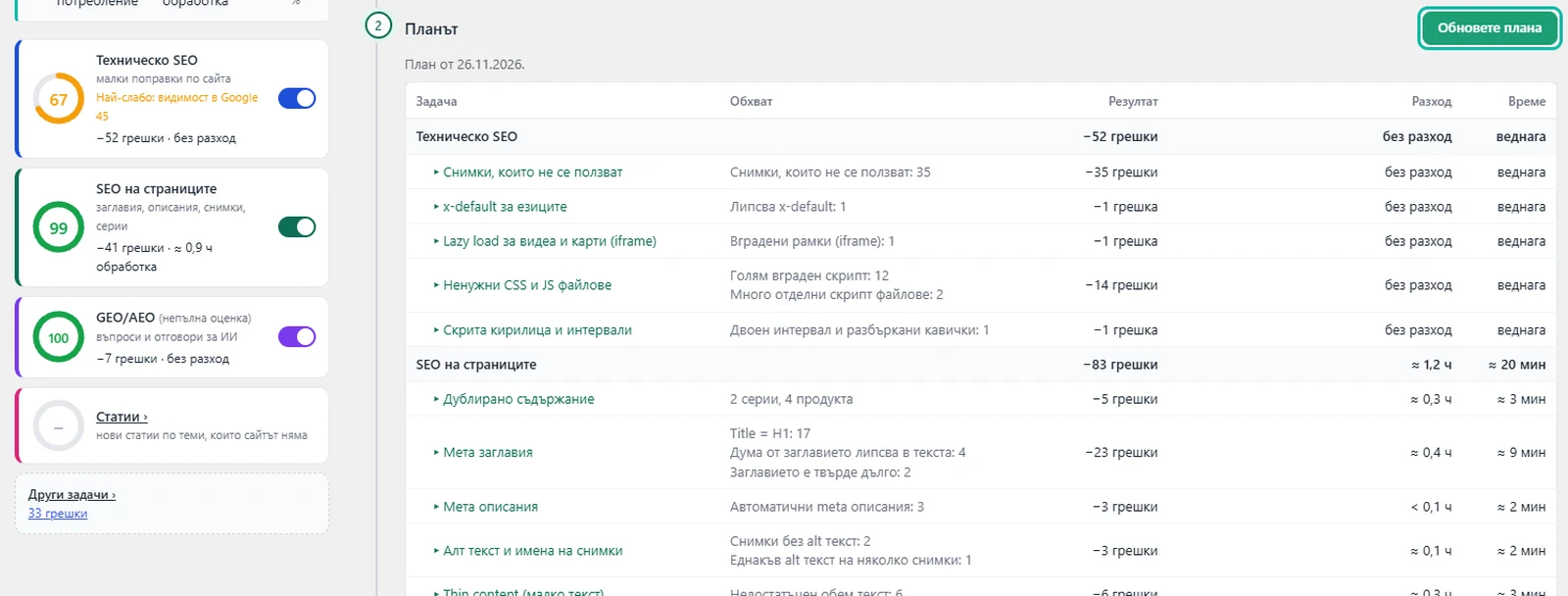
À gauche se trouvent les assistants : « SEO technique », « SEO des pages », « GEO/AEO » et « Articles ». Le chiffre dans le cercle est la note du groupe de 0 à 100. « Le plus faible » montre où se trouve le plus gros problème. Sous la note, vous voyez combien d'erreurs le plan supprimera et combien le traitement vous coûtera. L'interrupteur à droite ajoute ou retire le groupe du plan.
Cliquez sur « Mettre à jour le plan ». Le tableau montre chaque tâche, combien de pages elle touche, combien d'erreurs elle supprime, combien le traitement vous coûtera et combien de temps il prend. Les tâches « sans coût » se font sans IA. La flèche devant la tâche ouvre les pages. Sous le tableau se trouvent les tâches manuelles, par exemple une vérification dans la Search Console. Une fois faite, cliquez sur « Terminé ».
Préparation
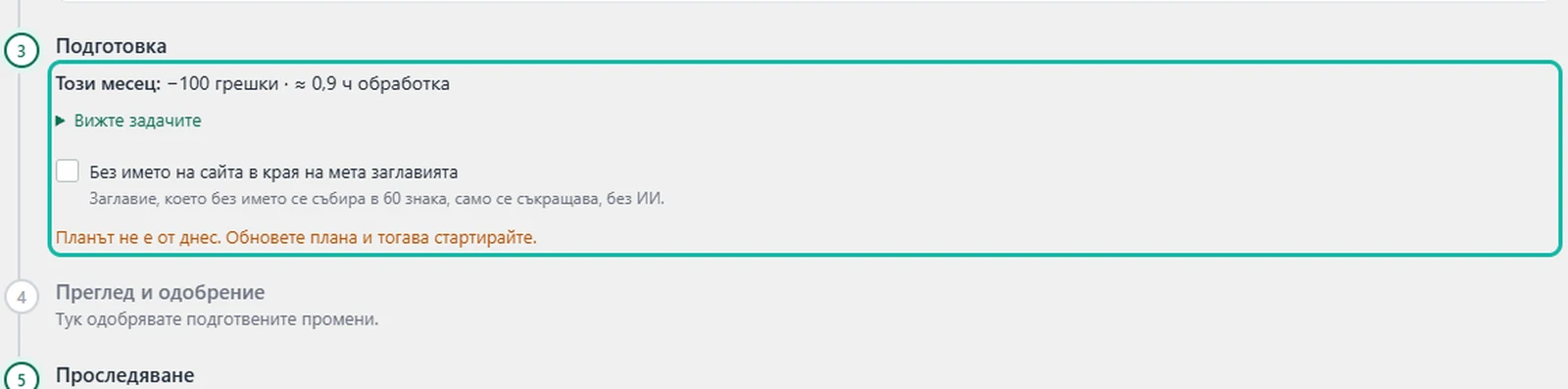
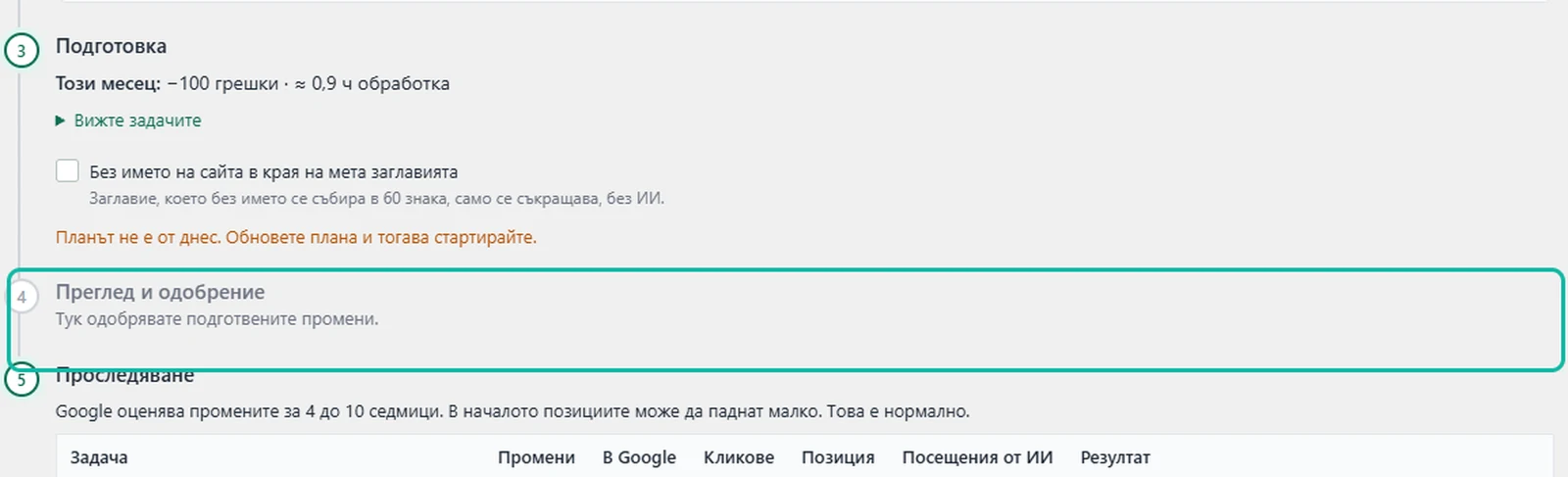
L'étape 3 montre ce qui sera fait ce mois-ci. « Voir les tâches » ouvre la liste. La case « Sans le nom du site à la fin des titres meta » retire le nom des titres qui tiennent en 60 caractères sans lui. Cela se fait sans IA. Si le plan ne date pas d'aujourd'hui, mettez-le d'abord à jour, puis lancez. Le plugin prépare les modifications en arrière-plan. Vous pouvez fermer la page.
Vérification et approbation
Ici, vous voyez les modifications préparées. Vérifiez-les et approuvez celles qui conviennent. Rien n'est enregistré sur le site avant l'approbation. Dans la vue simplifiée, le bouton « Optimisation » montre combien de modifications attendent.
Suivi
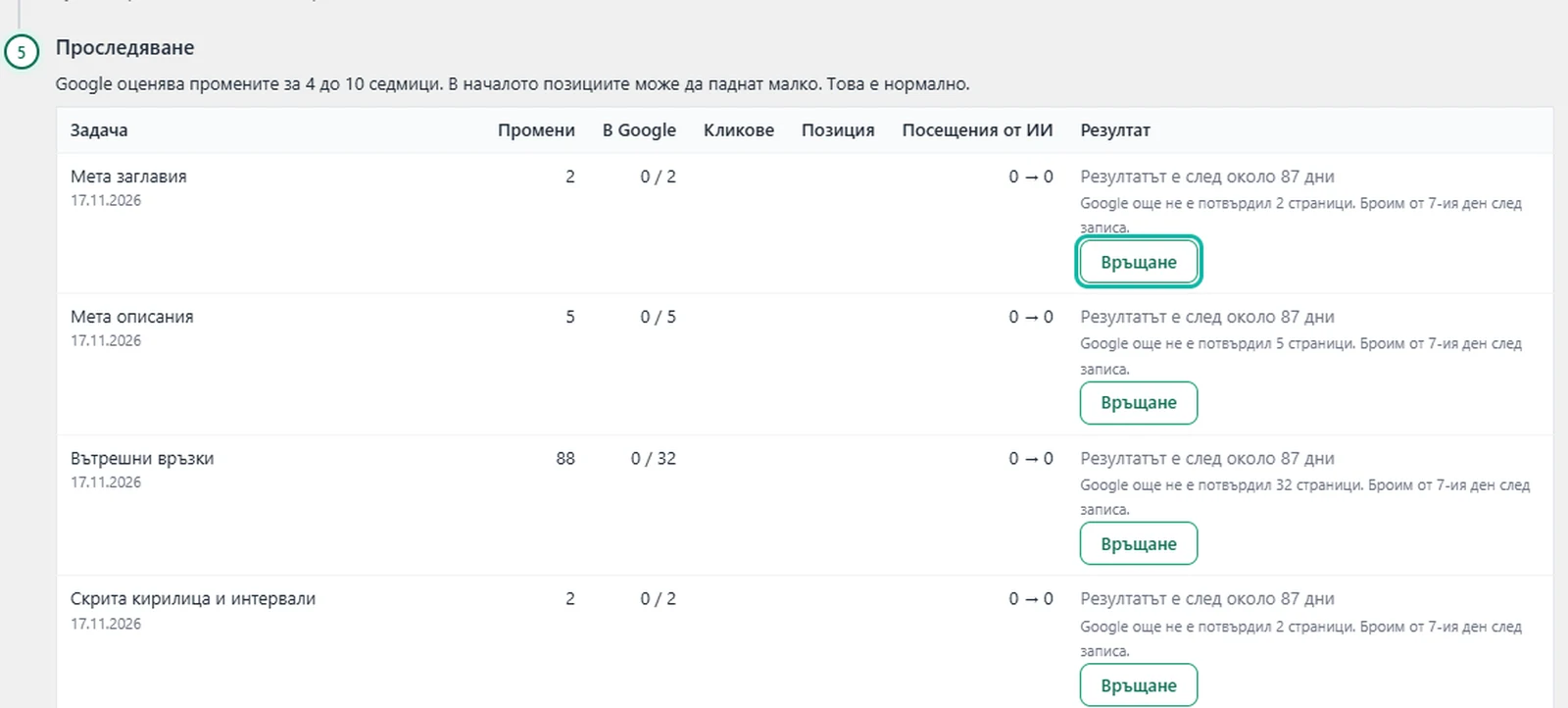
L'étape 5 montre chaque tâche enregistrée. Le test commence quand Google voit la modification. C'est une visite de son robot, la dernière exploration dans la Search Console ou 7 jours après l'enregistrement. Le résultat porte sur les jours 61 à 90 après cela. Il est comparé à des pages non modifiées du même type. Dans la vue simplifiée, le bouton « Résultats » mène ici. Si la modification n'a pas aidé, cliquez sur « Rétablir ».
Pro avec Garantie de remboursement de 14 jours
Avec Pro, le plan prépare aussi les textes, et vous ne faites qu'approuver.
Commencer gratuitement →Questions fréquentes
Le plugin enregistre-t-il des modifications sans moi ?
Non. Les modifications préparées attendent à l'étape « Vérification et approbation ». Elles sont enregistrées après votre approbation.
Que montre « Consommation IA » ?
Combien de traitement IA a été utilisé ce mois-ci et combien il en reste. Les tâches « sans coût » se font sans IA.
Comment annuler une modification ?
Ouvrez l'étape 5 « Suivi ». Cliquez sur « Rétablir » sur la ligne de la tâche.
Pourquoi les positions ont-elles baissé après la modification ?
Google évalue les modifications sur 4 à 10 semaines. Au début, les positions peuvent baisser un peu. C'est normal. C'est pourquoi le résultat est mesuré du 61e au 90e jour.
« Optimisation » fonctionne-t-elle dans la version gratuite ?
Le plan et les tâches « sans coût » fonctionnent. Les tâches qui demandent un traitement IA, comme de nouveaux titres meta, nécessitent Pro.
Que contient « Autres tâches » ?
Les erreurs que le plugin ne peut pas corriger seul. Elles demandent un spécialiste. Le conseiller explique chacune d'elles.
Articles connexes